
テスラ納車後の初期設定|まずやる8項目と便利機能46選【2026年版】
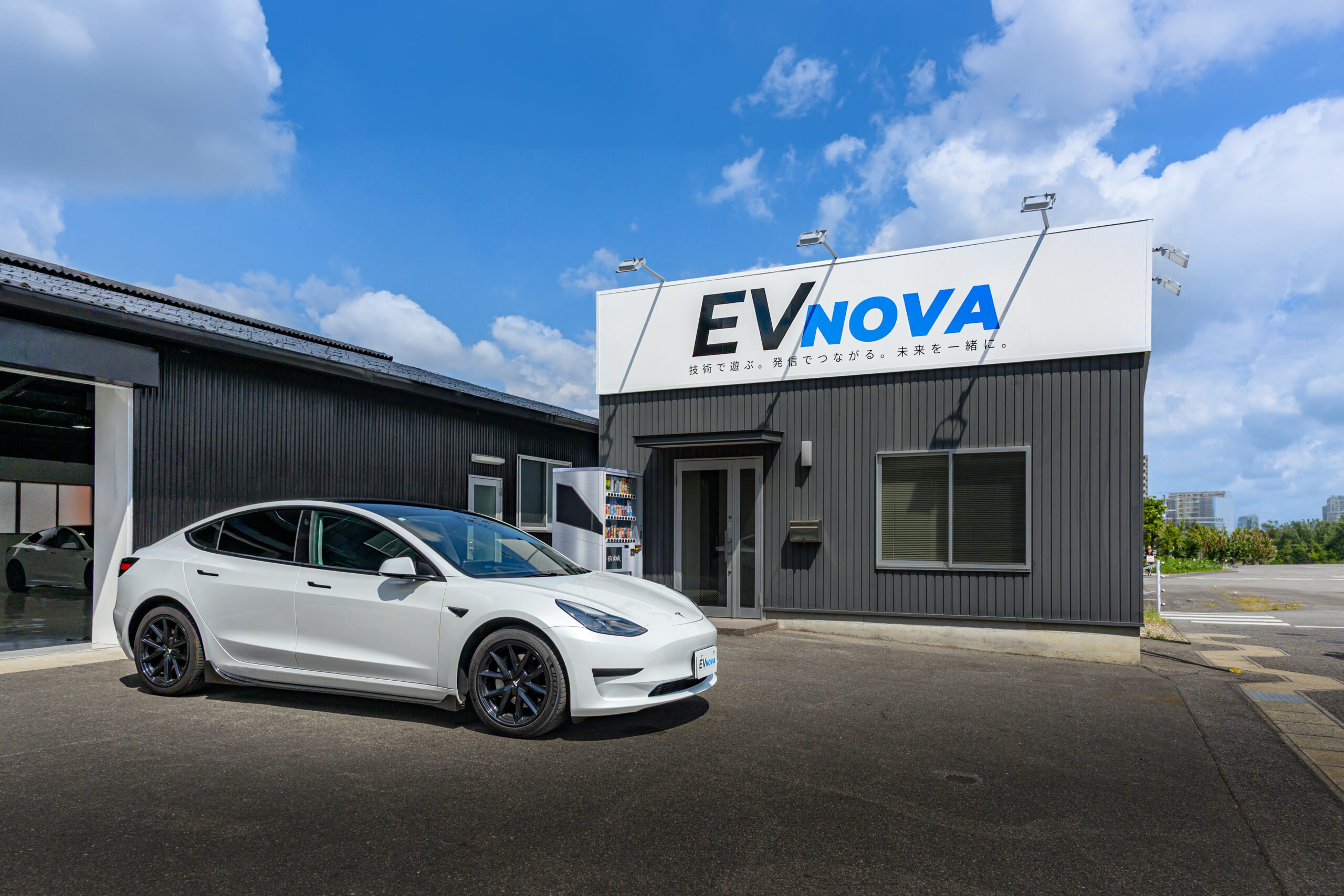
2026年8月更新|EVNOVA実車検証|日本仕様・右ハンドルModel Y(2025年以降)/ソフトウェア2026.26基準
テスラ納車後に、まず確認したいのは8項目です。
電話キー、運転位置、施錠、自宅登録、充電を、実際の画面と見比べて確認できます。イージーエントリーなど不要な機能はオンにしなくて構いません。基本設定が済んだ方は、オーディオ、運転支援、小技を含む全46項目から必要なものだけ選べます。
設定画面の操作は、原則として安全な場所へ停車し、P(パーキング)に入れてから。走行確認が必要な機能は各節の手順に従い、運転者は走行中に画面を操作しません。
- 1機能を選ぶ
- 2図と画面を照合
- 3完了を確認
テスラ納車後の初期設定46選|目的別一覧
全46項目の内訳は、基本28項目・実用14項目・深掘り4項目。およそ6:3:1で、ラベルは難しさではなく確認する時期の目安です。
全46項目から探す
施錠・録画・家族設定|08〜17
運転支援・長距離・整備|34〜42
便利機能・小技|43〜46
記事と画面が違う場合
この記事は日本仕様・右ハンドルModel Y(2025年以降)/日本語/ソフトウェア2026.26が主な基準です。表示が違う場合は、車内の「コントロール」→「サービス」→「オーナーズマニュアル」を優先してください。
テスラ初期設定の準備|スマホ・アプリ・キーカード
- Teslaアプリを入れたスマートフォン
- Teslaアカウントのメールアドレスとパスワード
- 納車時に受け取ったキーカード
- Bluetoothと位置情報をオン
- 約30〜60分、停車できる安全な場所
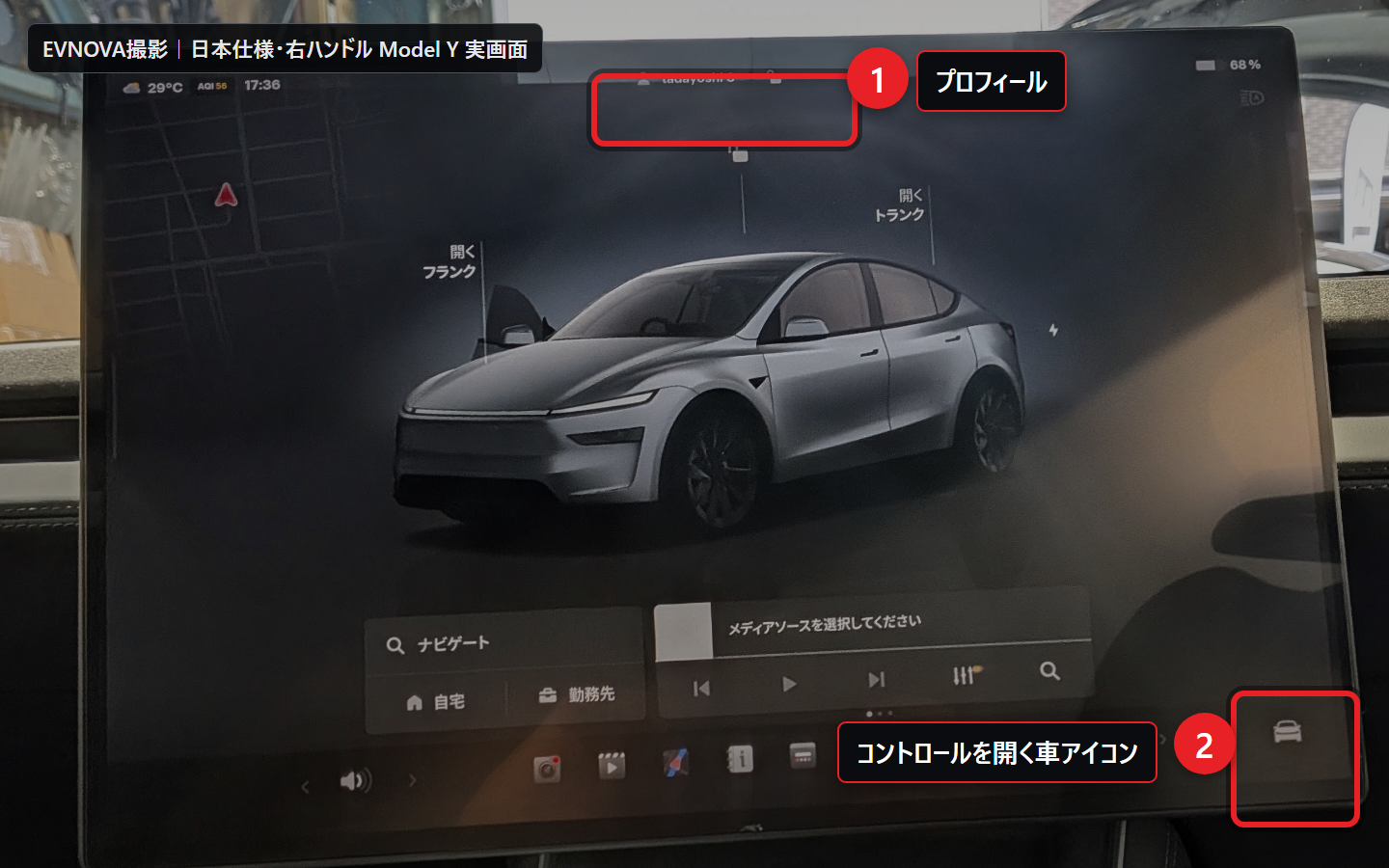
最初に覚えるのは2つだけです。「P」は車を駐車状態にする表示、「コントロール」は画面右下の車の形をしたアイコンです。ほとんどの設定は、この車アイコンから始まります。
用語に迷ったときだけ開く|Tesla用語11語
- P/D/R/N
- P=駐車、D=前進、R=後退、N=車輪が自由に転がる状態。普段の駐車はPです。
- コントロール
- 画面右下の車アイコン。車両設定の入口です。
- プロフィール
- シート・ハンドル・ミラー位置などを運転者ごとに保存します。
- 電話キー
- スマートフォンを鍵として使う機能。予備のキーカードも携帯します。
- タップ/スワイプ/長押し
- 軽く1回押す/指を滑らせる/押したまま待つ操作です。
- オン/オフ
- スイッチが青ならオン、灰色ならオフが基本です。
- PIN
- 本人確認に使う4桁の暗証番号です。
- セントリーモード
- 駐車中に周囲を監視・記録する防犯機能です。
- プレコンディショニング
- 出発前に車内温度とバッテリーを整える機能です。
- ドライブアシスト
- 速度や車線維持を助ける運転支援。自動運転ではありません。
- スクロールボタン
- ハンドル左右にある、回す・倒す・押す操作ができる丸いボタンです。
車種ごとの操作の違いを確認する
年式を調べるより、ハンドルの左右にレバーがあるかを見る方が簡単です。この記事の操作画面はAの現行Model Yを基準にしています。
- A|現行Model Y:左にウインカーレバーがあり、右にシフト用レバーがない。画面右端でD/R/Pを選びます。
- B|新型Model 3:左右ともレバーがなく、ウインカーはハンドル上のボタンです。
- C|旧Model 3/旧Model Y:右奥にD/R/Pを選ぶレバーがあります。
自分の車と図が少し違っても故障ではありません。車種やソフトウェア更新で名前・位置が変わります。右レバーがある車は、本文の「旧型」「レバー付き車」の説明も確認してください。
テスラ納車当日にまず確認したい8項目+録画テスト
目安は約30〜60分。STEP 1〜3の8項目を上から確認します。イージーエントリーは乗り降りや後席の状況に合う方だけ設定し、不要ならオフのままで構いません。余裕があればSTEP 4で録画をテストします。
- ダッシュカムを1本保存
- Pで再生できるか確認
STEP 1〜3を確認し、自分に必要な項目を設定できれば、普段使いを始められます。
録画は時間があれば同日中に、遅くとも最初の1週間でテストしてください。
迷ったときの初期設定|5つの基準
| 項目 | 最初の基準 | 見直すタイミング |
|---|---|---|
| 施錠 | 降車後オートロックと閉め忘れ通知を確認 | 自宅駐車や家族利用に合わせて除外設定を調整 |
| 充電 | 自車画面に出る推奨範囲を優先 | 長距離前だけ上限を上げ、旅行後に戻す |
| 表示 | 明るさはオート、残量は理解しやすい表示へ | 夜間のまぶしさや文字の読みづらさを感じたとき |
| オーディオ | フラットから始め、1項目ずつ小さく調整 | よく聴く音源や乗車人数が変わったとき |
| 運転支援 | 起動より先に解除方法と表示を確認 | 車線・天候・道路条件を見て利用を判断 |
テスラ納車直後の運転前チェック5項目
ここは設定ではなく、帰宅する前に確認しておきたい基本操作です。安全な平坦な場所でPから始めます。シフトだけはブレーキを踏んだまま表示を確認し、車を動かさず最後にPへ戻します。ほかの操作はPのまま確認します。
- □ D/R/Pの入れ方
- □ ワイパーの動かし方
- □ ライトとハザードの場所
- □ 充電口の開け方
- □ 車内からドアを開ける通常ボタン
1|テスラのシフト操作|D・R・Pの入れ方
現行Model Y:ブレーキを踏むと、画面の端にP/R/N/Dのシフト表示が出ます。
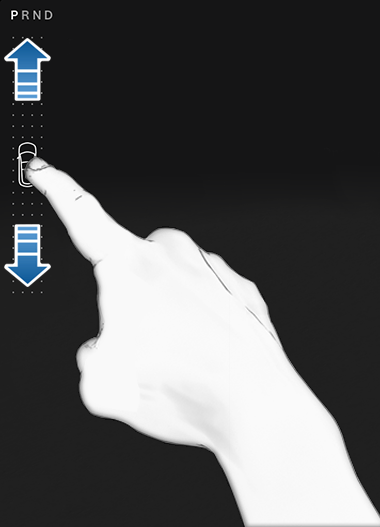
Tesla公式図|出典:Model Y オーナーズマニュアル「ギアシフト」
- 上へ動かす=D(前進)
- 下へ動かす=R(後退)
- Pを押す=駐車
- 右側にレバーがある車:右レバーでD/R/Pを選びます。
完了:ブレーキを踏んだまま、タッチスクリーンにD・R・Pが正しく表示されることを確認し、最後にPへ戻れば完了です。
非常時のシフト操作を見る
現行Model Yで中央画面が使えない場合は、頭上のP/R/N/Dが非常用セレクターです。画面が使えないと自動で点灯します。今日は操作せず、場所だけ確認してください。実際に必要になったときは、車内の公式マニュアルを開きます。
2|テスラのワイパー操作|手動・オートの使い方
押す場所は2か所だけ。まずハンドルのワイパーボタン、次に左の丸いスクロールボタンです。
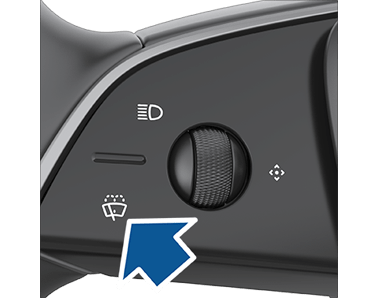
Tesla公式図|出典:Model Y オーナーズマニュアル「ワイパーとウォッシャー」
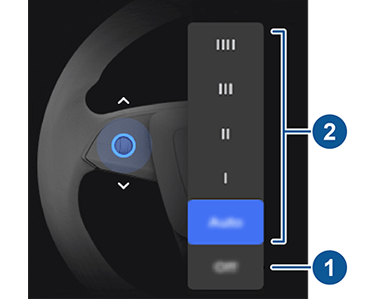
Tesla公式図|出典:Model Y オーナーズマニュアル「ワイパーとウォッシャー」
- ワイパーマークを短く1回押します。
- 画面に設定カードが出たら、左の丸いボタンを上下へ回します。
- 「自動」を選び、丸いボタンを押して決定します。ウォッシャー液はワイパーボタンの長押しです。
注意:ワイパーの「自動」はベータ版です。雨量に合わない、視界が悪いと感じたときは自動任せにせず、手動で速度を選びます。
右側にシフトレバーがある旧型車は、レバー先端ボタンなど操作が異なります。自分の車内画面に出る案内を優先してください。
3|ライトとハザード|普段は「自動」でよい
- ライト:「コントロール」→「ライト」→「自動」を選びます。
- ウインカー:現行Model Yは左レバー、新型Model 3はハンドル上のボタンです。
- ハザード:頭上にある三角マークのボタンです。停車中に指で場所を確認します。
4|テスラの充電口の開け方|ランプ色の意味
最初はこの方法だけ覚えます:車をPにして解錠し、Tesla充電コネクターのボタンを1回押します。
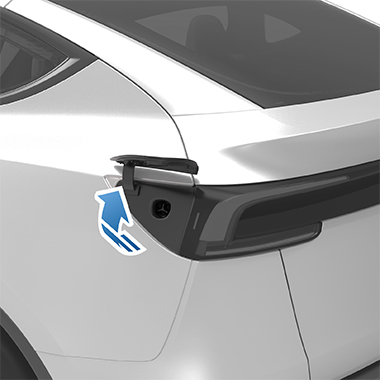
Tesla公式図|出典:Model Y オーナーズマニュアル「充電方法」
ほかの開け方を見る
車を解錠した状態で充電口のふたを軽く押すか、「コントロール」→「充電」→「充電ポートを開く」でも開けられます。
- 緑色が点滅:正常に充電中
- 緑色が点灯:充電完了
- 橙色または赤色:そのまま離れず、画面の警告を確認
充電口ランプの全色を見る
白/水色=開いて接続待ち・取り外し可能、青=接続済みで未充電、青点滅=通信・準備中、緑点滅=充電中、緑点灯=完了、橙点灯=差し込み不足、橙点滅=AC充電の電流低下、赤=故障・停止です。
外すとき:車を解錠するか電話キーを近くへ持ち、コネクターのボタンを長押しします。ランプが白/水色になってから、まっすぐ抜きます。
5|車内からドアを開ける|普段はボタンを使う
普段はこちら:ドア上部にある、ドアの絵が付いたボタンを押します。
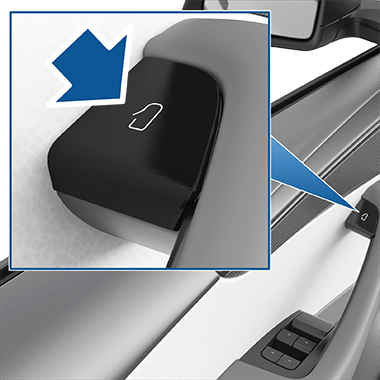
Tesla公式図|出典:Model Y オーナーズマニュアル「ドア」
手で引くレバーは普段使いません。
車両の電力がなく、上のボタンが使えない非常時だけです。
停電時だけ:手動ドアリリースの場所を見る
ここは操作練習をしません。場所を見るだけです。通常時に使うと窓が下がらず、ガラスや内装を傷めるおそれがあります。
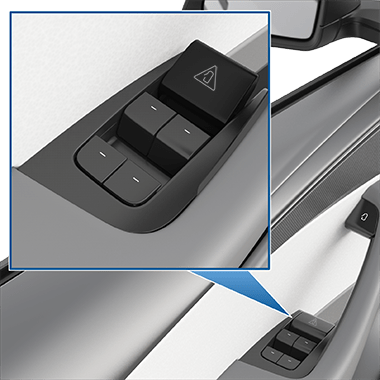
Tesla公式図|出典:Model Y オーナーズマニュアル「電力がない状態でドアを開く」
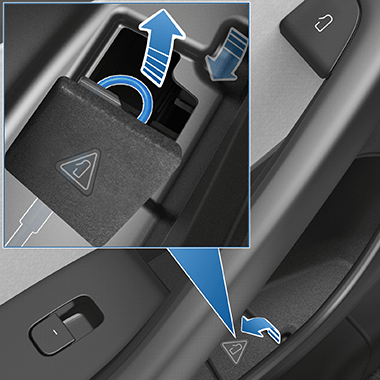
Tesla公式図|出典:Model Y オーナーズマニュアル「電力がない状態でドアを開く」
Tesla公式マニュアルで確認する
Tesla公式:ギアシフト/ワイパー/ライト/充電/電力がない状態でドアを開く
電話キー・キーカード・運転位置の設定|01〜07
この章で今日確認するのは01〜04です。電話キー、予備のキーカード、自分の運転位置の順に進め、04の乗り降り位置は必要な方だけ設定します。05・07は家族共有時、06は予備カードなど複数キーを管理するときに確認してください。
基本01|電話キーの設定方法|スマートフォンを鍵にする
できること:スマートフォンをポケットやバッグに入れたままドアを開け、ブレーキを踏むと運転できる状態にする機能です。自動施錠は、後の08 降車後オートロックをオンにすると利用できます。
開く場所Teslaアプリの車両トップにある「電話キーを設定」(アプリによっては「セットアップ」)、または「セキュリティ」→「電話キーを設定」。車両側は「コントロール」→「安全」→「モバイル アクセスを許可」を確認します。
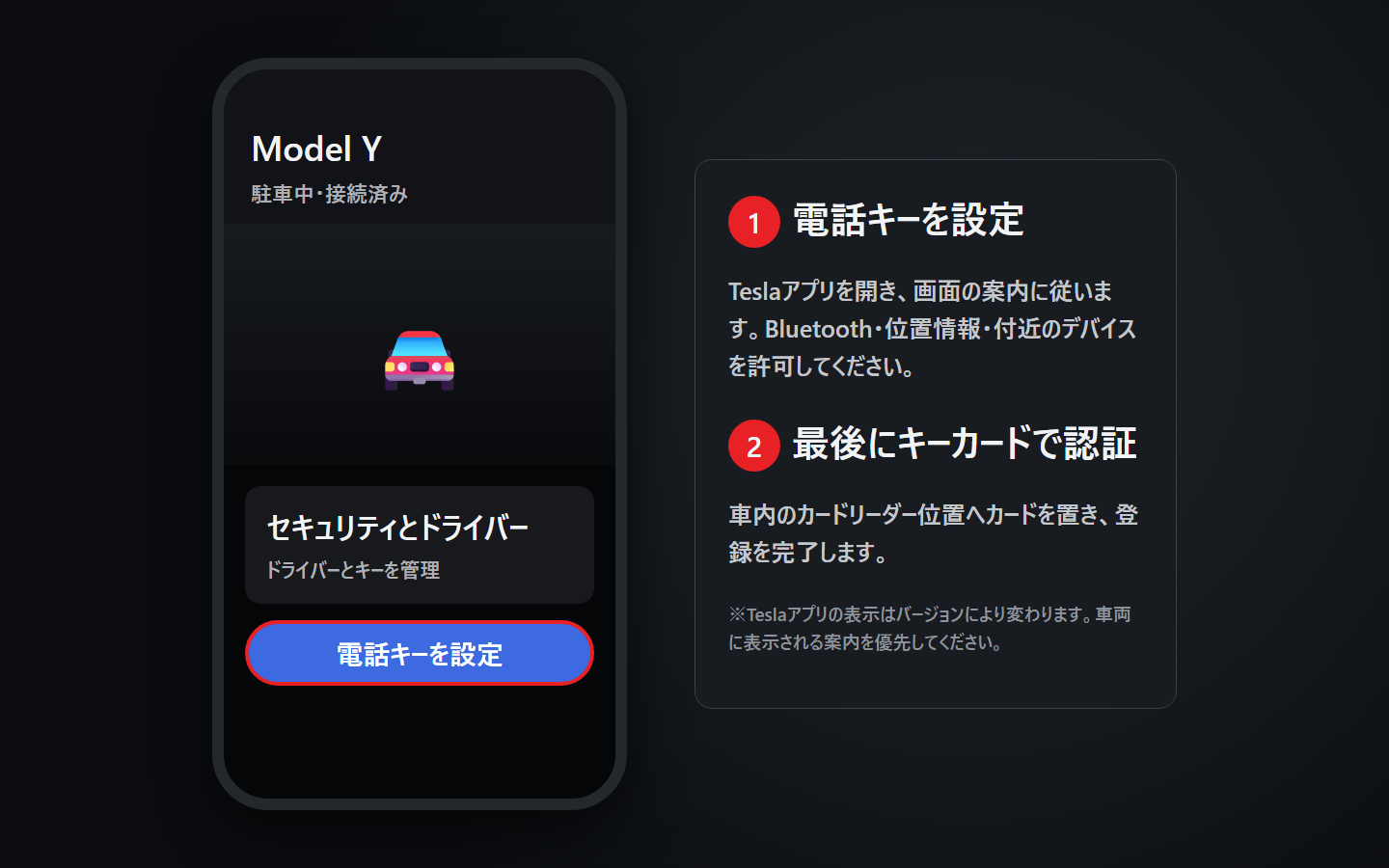
設定手順
- 車をP(駐車)にし、キーカードを手元へ置きます。
- スマートフォンのBluetoothをオンにします。
- Teslaアプリの位置情報を「常に許可」にします。
- Androidで求められた場合は「付近のデバイス」も許可します。
- アプリを閉じた状態でも動くよう、Teslaアプリのバックグラウンド動作を許可します。
- 車内画面で「コントロール」→「安全」→「モバイル アクセスを許可」がオンか確認します。
- Teslaアプリで「電話キーを設定」を押し、画面の案内に従います。
- キーカード認証を求められた場合だけ、画面に示された場所へカードを置きます。
- 登録後、スマートフォンをポケットへ入れ、ドアを開けてブレーキを踏み、運転できる状態になるか試します。
完了:スマートフォンを取り出さずに、①ドアが開く、②ブレーキを踏むと運転できる、の2つを確認できれば電話キーの設定は完了です。離れたときの施錠は08 降車後オートロックで確認します。
注意:アプリの強制終了、省電力設定、Bluetoothや位置情報の権限不足で反応が遅くなります。電話キーが使えても、電池切れに備えてキーカードは必ず携帯してください。
基本02|キーカードの使い方|解錠・走行・施錠を確認
できること:スマートフォンが使えないときも、キーカードで車両を解錠して運転できます。
覚える場所は2か所:車外で開閉する場所と、車内で運転を許可する場所です。
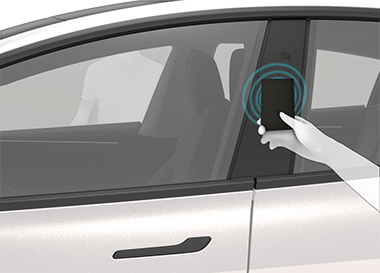
Tesla公式図|出典:Model Y オーナーズマニュアル「キー」
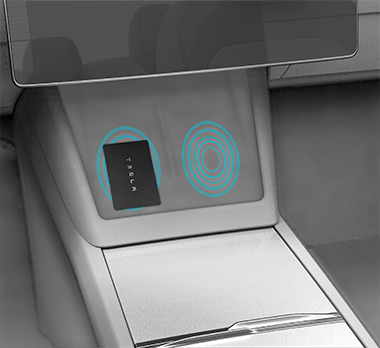
Tesla公式図|出典:Model Y オーナーズマニュアル「キー」
設定手順
- 練習中だけ電話キーのBluetoothをオフにします。
- 1枚目の位置へカードを1〜2秒当て、ドアを開けます。
- 乗車後2分以内にブレーキを踏みます。「キーが見つかりません」と出たら2枚目の位置へカードを置きます。
- 降車後は1枚目の位置へもう一度当てて施錠します。
- 最後にBluetoothと位置情報をオンへ戻します。
完了:キーカードだけで、①ドアを開く、②運転できる状態にする、③降車後に手動で施錠する、の3つができれば完了です。
注意:キーカードだけでは降車後オートロックが作動しません。最後もBピラーへ当て、ミラー、ライト、確認音またはドアハンドルで施錠を確認します。カードリーダー位置は車種で異なるため、迷ったら車内画面の案内を優先してください。
基本03|ドライバープロフィール|運転位置を保存する
できること:シート、ステアリング、ミラーなどを自分用に保存し、乗る人に合わせて呼び出せます。
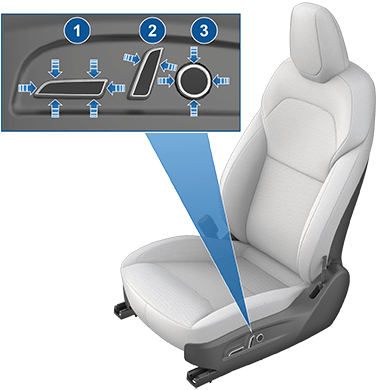
Tesla公式図|出典:Model Y オーナーズマニュアル「フロントおよびリア シート(5人乗り)」
開く場所停車中に画面上部のプロフィール名、または「コントロール」→「プロフィール」
設定手順
- Pに入れ、画面上部のプロフィール名から「ドライバーを追加」を選び、自分の名前を作成します。
- ブレーキを無理なく踏めるシート位置、ステアリング、左右ミラーを順番に調整します。
- 画面に表示される「保存」を押します。
- 「コントロール」→「ロック」→「キー」を開き、自分の電話キー横にあるドライバーアイコンから自分のプロフィールを紐付けます。
- いったん降車して施錠し、自分の電話キーで再び解錠します。
完了:キー一覧に自分のプロフィール名が表示され、次の乗車時に自分のプロフィールと運転位置が自動で呼び出されれば完了です。
注意:調整後に「保存」を押し忘れると位置は残りません。複数のキーを同じプロフィールへ紐付けることはできますが、1つのキーを複数プロフィールへ同時に紐付けることはできません。家族で使う場合は、各人のキーを各人のプロフィールへ紐付けます。
基本04|イージーエントリーの設定方法|乗り降りを楽にする
できること:車を降りるときだけシートを少し後ろへ動かし、ハンドルを少し上げます。次に乗ってブレーキを踏むと、普段の運転位置へ戻ります。
始める前に:先に03|自分の運転位置を保存してください。車を安全な場所へ停め、P(駐車)にします。
重要:シートを動かす前に確認
運転席後ろの人の足、チャイルドシート、荷物にシートが当たらないことを確認します。当たりそうな場合は、後ろへ下げる量を少なくするか、この機能を設定しないでください。
開く場所画面上部の自分の名前→「ドライバープロフィール設定」→「イージーエントリーを使用」
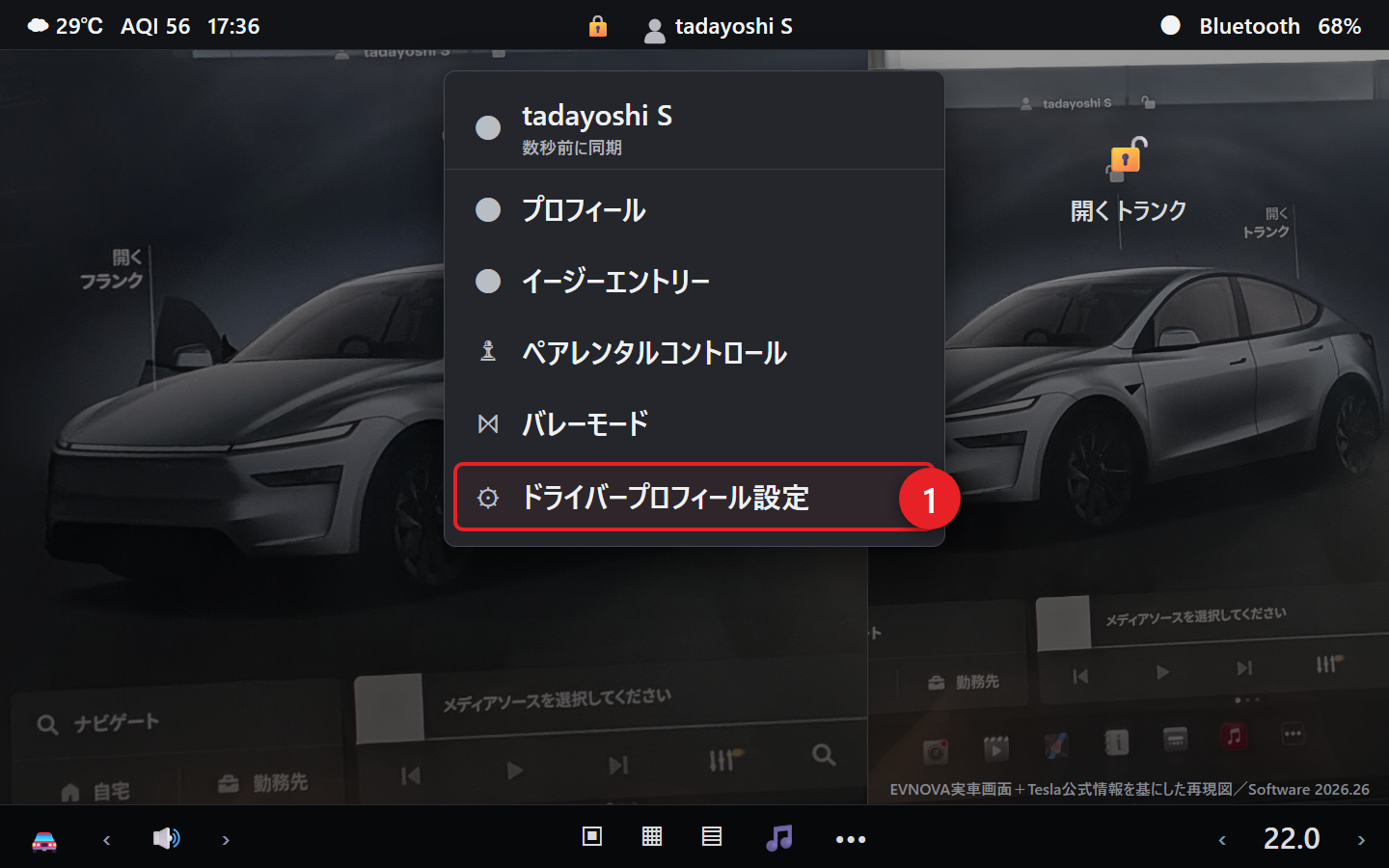
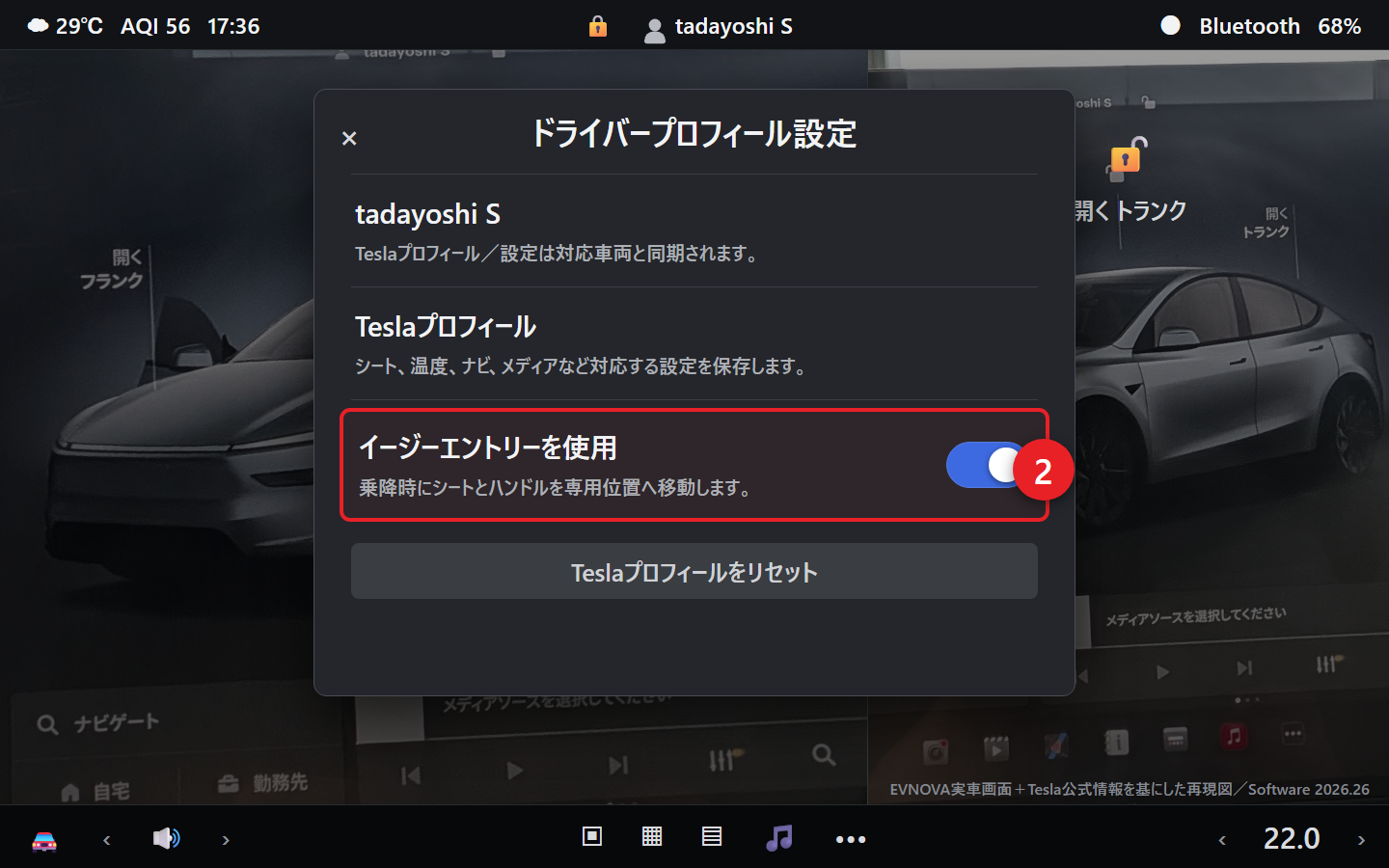
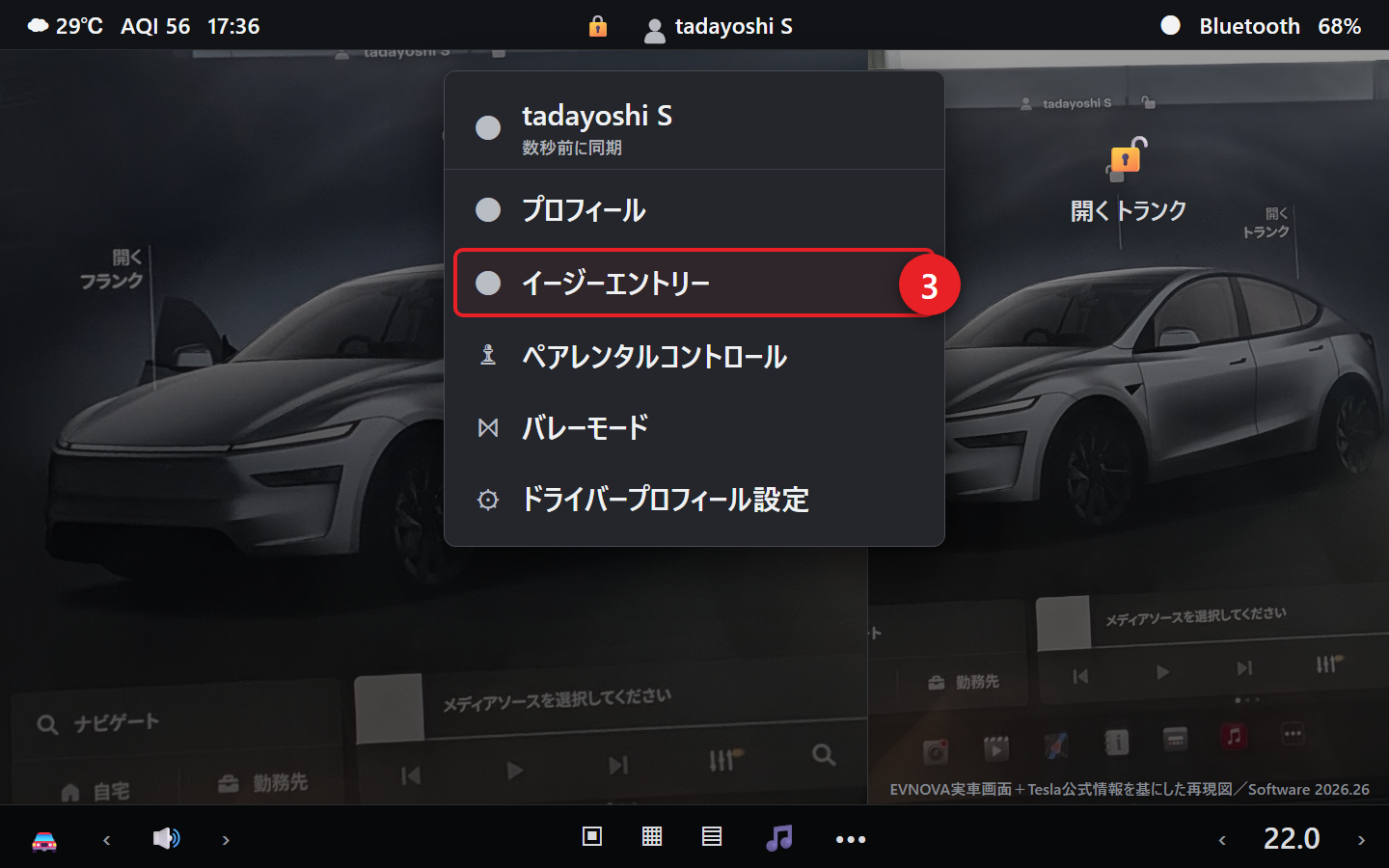
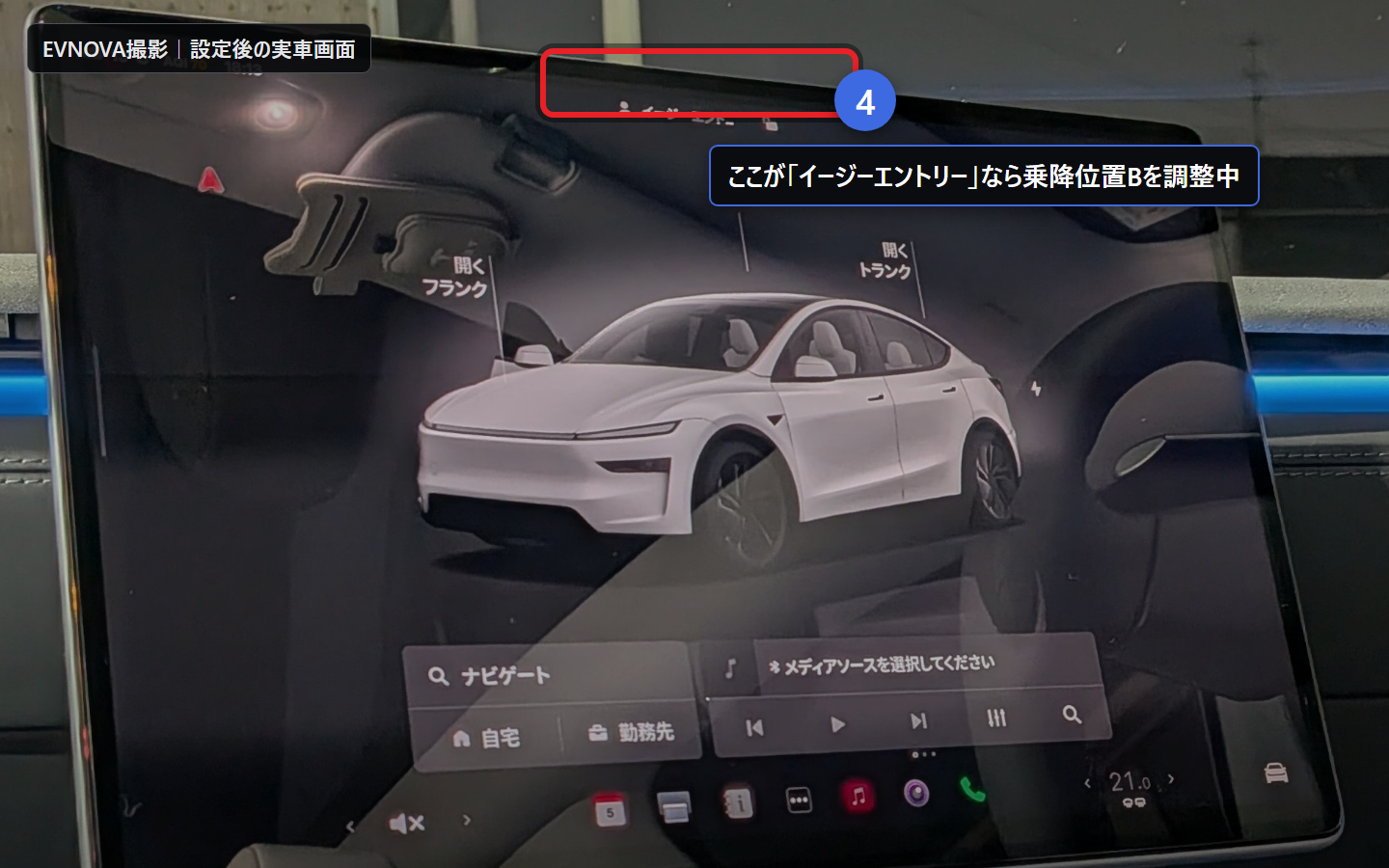
最後に位置を保存
- 画面上部が「イージーエントリー」になったことを確認します。
- 後席に当たらない範囲で、シートを少し後ろへ、必要ならハンドルを少し上へ動かします。
- 「保存」を押し、シートベルトを外して動作を確認します。
完了:Pのまま運転席のシートベルトを外すと乗り降り用の位置へ動き、次にブレーキを踏むと普段の運転位置へ戻れば完了です。
うまくいかないとき:普段の位置が変わってしまった場合は、自分のプロフィール名を選び直します。シート・ハンドル・ミラーを運転しやすい位置へ戻し、「保存」を押してください。
実用05|家族ドライバー|それぞれのアプリから使えるようにする
できること:家族が自分のTeslaアカウントとスマートフォンで、電話キーや車両機能を利用できます。
開く場所Teslaアプリ→「セキュリティとドライバー」→「ドライバーを管理」
設定手順・操作画面を開く
設定:家族をドライバーとして追加し、本人のスマートフォンで電話キーとプロフィールを設定します。
確認:アカウント情報を共有せず、運転する人を個別に招待します。利用しなくなった人はアクセス権とキーの両方を削除してください。
実用06|キー管理|名前変更・追加・紛失キー削除
できること:電話キーやキーカードを見分けやすい名前にし、紛失したキーを車両から削除できます。
開く場所「コントロール」→「ロック」→「キー」
設定手順・操作画面を開く
設定:「自分のiPhone」「予備カード」などへ名称変更。紛失時は対象キーの削除アイコンを押し、手元の有効なキーで認証します。
確認:削除対象を間違えないよう、登録直後に名称を付けておくのがおすすめです。
実用07|Bluetooth優先端末|通話と音楽の接続競合を減らす
できること:複数のスマートフォンが近くにあっても、普段使う端末を優先して接続できます。
開く場所「コントロール」→「Bluetooth」→ペアリング済み端末→「優先デバイス」
設定手順・操作画面を開く
設定:端末をドライバープロフィールへ関連付け、通話と音楽を試します。
確認:電話キーと、通話・音楽用Bluetoothは別設定です。片方が使えても、もう片方は未設定の場合があります。
この章の確認|該当する項目だけ
- □ 電話キーだけでドアを開け、ブレーキを踏んで運転できる状態になった
- □ キーカードだけでもドアを開け、運転できる状態にし、手動で施錠できた
- □ 自分の電話キーと自分のプロフィールを結び付けた
- □ イージーエントリーを使う場合、乗り降り用の位置と普段の運転位置を往復でき、後席へ当たらない
- □ 家族共有する場合、パスワード共有ではなく各自のアカウントで招待した
参考:Tesla公式の車両キー、ドライバープロフィール
オートロック・ダッシュカム・防犯設定|08〜17
この章で今日確認するのは08・09です。自動施錠と閉め忘れ通知を先に設定します。11の録画テストは当日余裕があれば、遅くとも最初の1週間で行います。セントリーモードや暗証番号は、駐車環境や家族構成に合わせて後から選びます。
基本08|降車後オートロックの設定|離れると自動施錠
できること:電話キーまたは対応キーフォブを持って車両から離れると、自動で施錠します。
開く場所「コントロール」→「ロック」→「降車後オートロック」
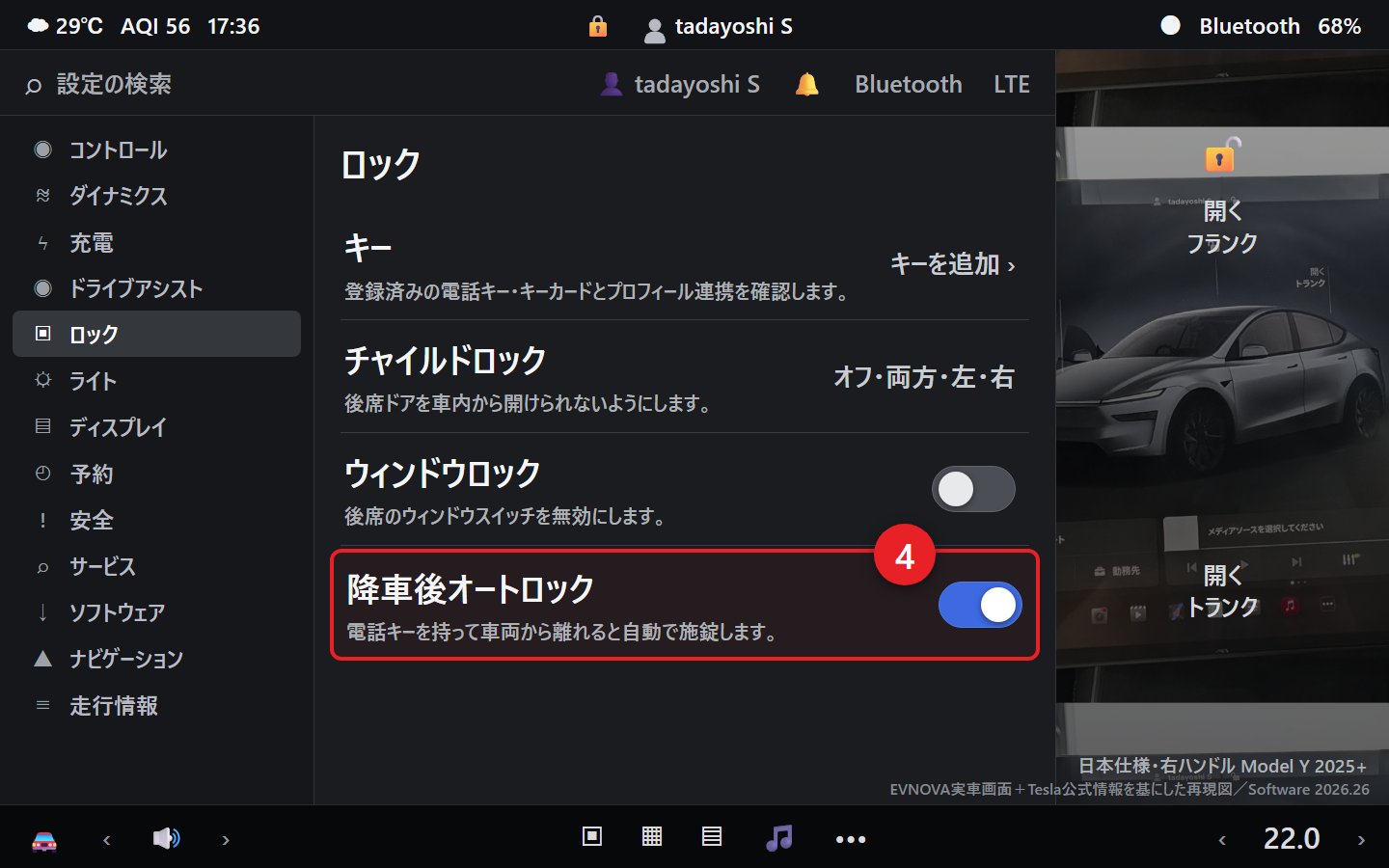
設定手順
- Teslaアプリで電話キーの設定が完了し、車両の近くで認識されることを確認します。
- 車両をPに入れ、「コントロール」→「ロック」→「降車後オートロック」をオンにします。
- 必要なら同じ画面で「ロック確認音」をオンにします。音を鳴らしたくない場所では、ミラーやアプリで確認できます。
- 窓、前後トランク、すべてのドアを閉め、電話キーを持って車両から数メートル離れます。
- ライト、ミラー格納、確認音を見たあと、Teslaアプリでも鍵マークが施錠状態になったか確認します。
完了:車両から離れたときにライトやミラーが反応し、アプリでも施錠済みと表示されれば完了です。
注意:「自宅を除外」がオンだと、自宅付近では施錠されません。屋外や共用駐車場なら除外しないほうが安心です。別の認証済み電話キーやキーフォブが車内または車両の近くに残っていると、離れても施錠されない場合があります。キーカードだけで乗った場合は自動施錠されないため、Bピラーへカードを当てて手動施錠します。
基本09|車両閉め忘れ通知|ドアや窓の閉め忘れをアプリへ通知
できること:ドア、トランク、窓が開いたまま、または車両が未施錠のときに通知を受け取れます。
開く場所「コントロール」→「ロック」→「車両閉め忘れ通知」
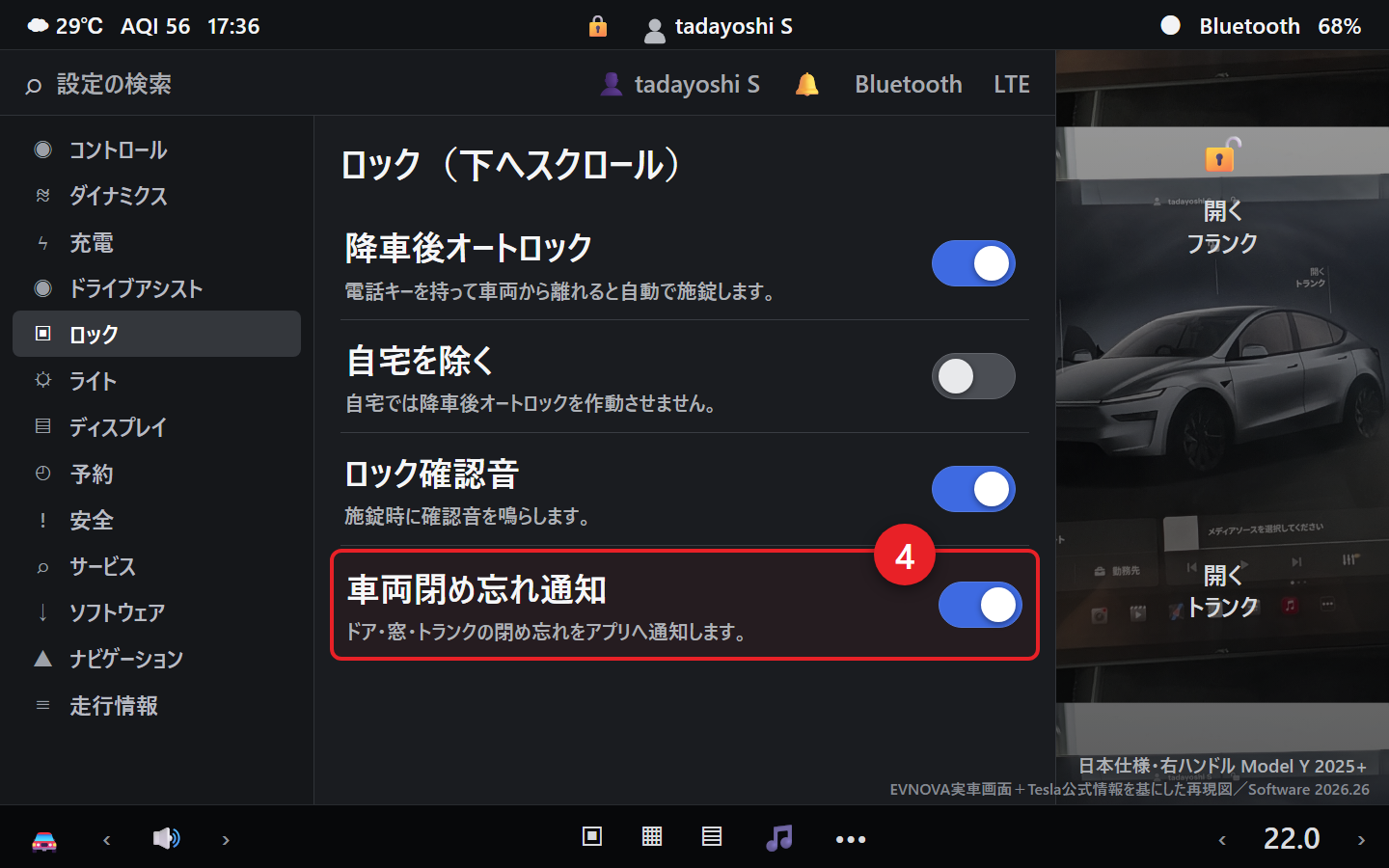
設定:「車両閉め忘れ通知」をオンにし、Teslaアプリ側でも通知を許可します。通知は車両状態や経過時間などの条件で届くため、確認のために公共の場所でドアや窓を開けたまま離れる必要はありません。
完了:車両側の設定がオンで、スマートフォン側のTeslaアプリ通知も許可されていれば設定完了です。自宅を除外する設定が表示される場合、屋外環境では安易に除外しないようにします。
基本10|運転席ドアロック解除モード|最初に運転席だけ開ける
できること:最初の解錠で運転席だけを開け、他のドアは車内操作で解錠できます。
開く場所「コントロール」→「ロック」→「運転席ドア ロック解除モード」
設定手順・操作画面を開く
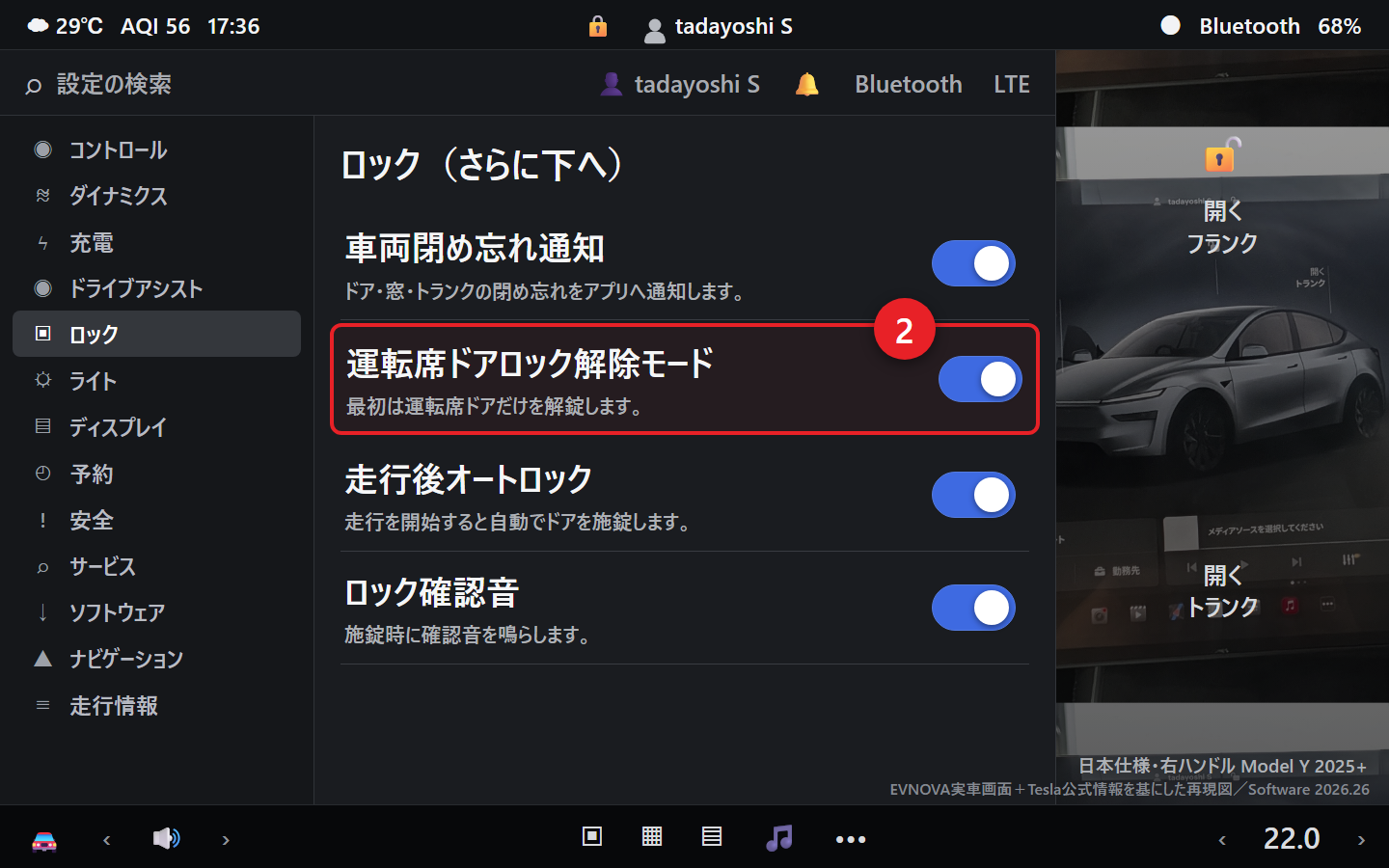
設定:防犯性を重視するならオン、家族で同時に乗ることが多いならオフも検討します。
確認:同乗者がいると毎回追加解錠が必要になります。生活スタイルで選ぶ機能です。
基本11|ダッシュカム(ドライブレコーダー)の設定・録画確認
できること:車載カメラの映像をUSBドライブへ保存し、事故や出来事をあとから確認できます。
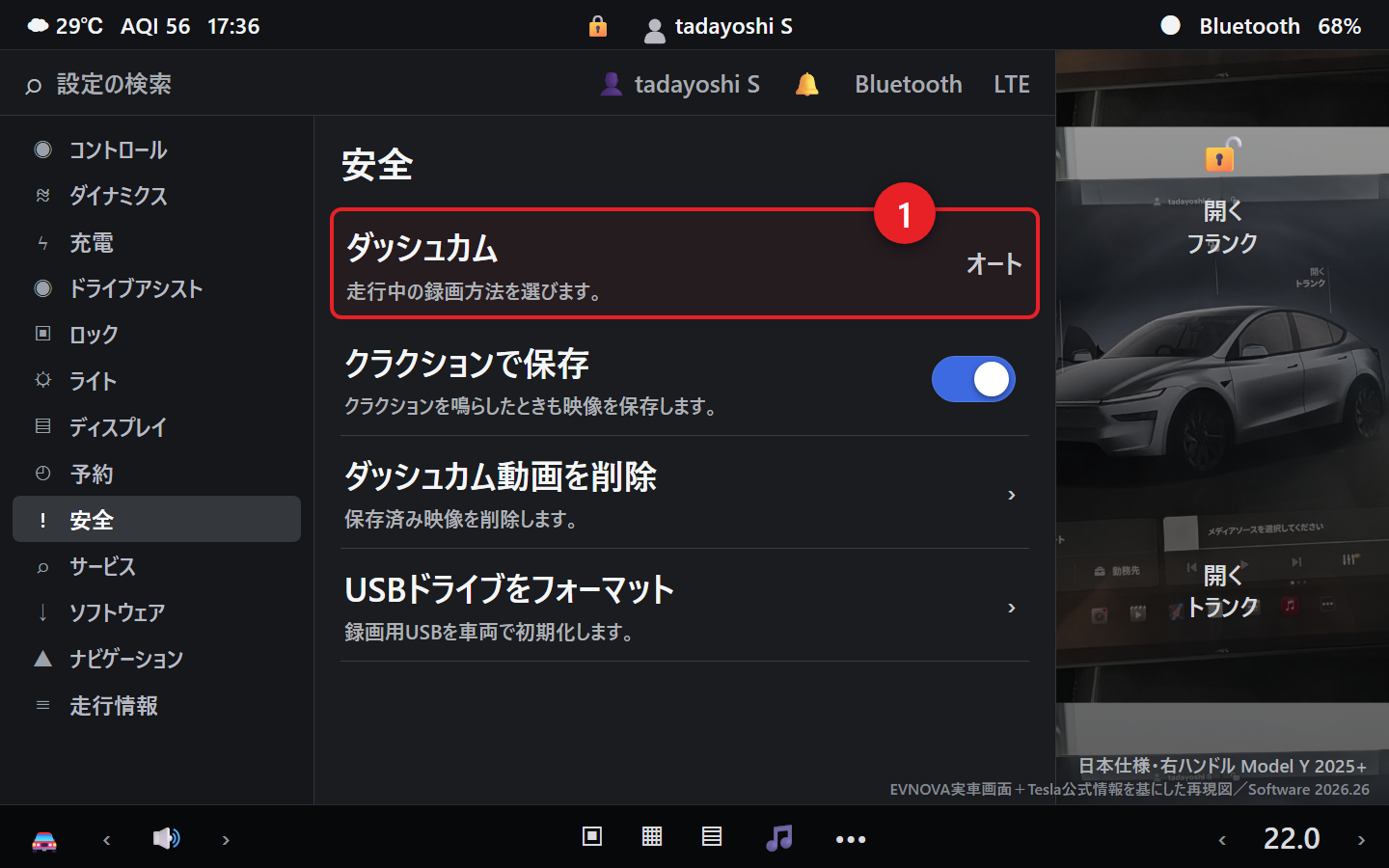
開く場所「コントロール」→「安全」→「ダッシュカム」
設定手順
- グローブボックスまたは指定USBポートに、録画用USBが接続されていることを確認します。
- 画面のダッシュカムアイコンに赤い×やUSBエラーが出ていないか確認します。認識済みなら、むやみにフォーマットする必要はありません。
- 「コントロール」→「安全」→「ダッシュカム」で、保存方法を「オート」または「マニュアル」から選びます。「オート」は走行中に衝突などの安全上重大なイベントを車両が検知した場合の自動保存です。
- 必要ならクラクションでクリップを保存もオンにします。これは「オート/マニュアル」と同時に使える独立設定で、正当にクラクションを使った場面では直前約10分も保存されます。
- 次回の安全な走行中に、同乗者がダッシュカムアイコンをタップしてテスト保存し、緑色のチェックを確認します。録画テストだけを目的にクラクションを鳴らさず、運転者自身は走行中に画面を操作しません。
- 走行後にPへ入れ、アプリランチャーの「ダッシュカム」を開いて、保存された最新映像を再生します。
完了:録画中を示す表示にエラーがなく、テスト保存した映像を車内で再生できれば完了です。
注意:「オート」でも、安全上重大な状況がすべて自動保存されるとは限りません。アイコンがあるだけで安心せず、実際に保存・再生を確認します。USBをフォーマットすると保存映像は消えるため、必要な映像は先にパソコンなどへバックアップしてください。
基本12|セントリーモードの設定|駐車監視と除外場所
できること:駐車中に周囲の動きを検知し、条件に応じて映像を保存します。
開く場所「コントロール」→「安全」→「セントリーモード」、またはTeslaアプリ
設定手順・操作画面を開く
設定手順
- 先に11 ドライブレコーダーで、USBへ映像を保存・再生できる状態にします。
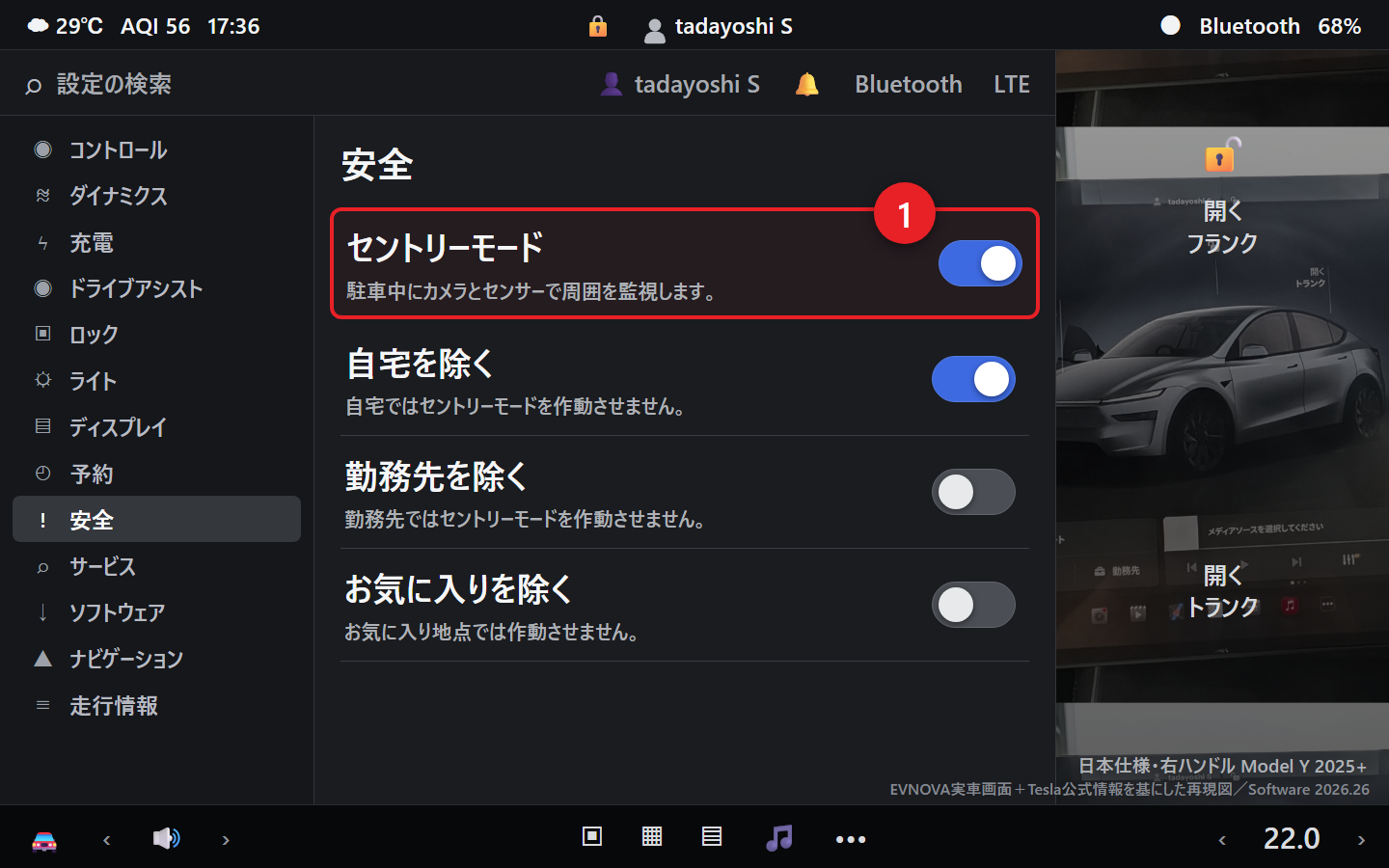
- 「コントロール」→「安全」→「セントリーモード」をオンにします。
- 自宅・勤務先・お気に入りを除外するか、駐車環境ごとに選びます。屋外の自宅駐車では、安易に「自宅を除外」しないようにします。
- 車両を施錠して離れ、Teslaアプリの「セキュリティ」でもセントリーモードがオンか確認します。
- 後日イベントが記録されたら、ダッシュカムビューアーで映像を確認します。
完了:施錠後に車内画面またはアプリでセントリーモードがオンと確認できれば設定完了です。イベント発生後に映像が残れば録画確認も完了です。
注意:セントリーモードは、すべての脅威を検知・録画したり、被害を防いだりすることを保証する機能ではありません。除外した場所では監視されず、駐車中も電力を消費します。長時間駐車や残量が少ないときは、必要な場所だけで使い、アプリで残量も確認してください。
深掘り13|ドライブ用PIN|暗証番号がないと走行できないようにする
できること:車両が解錠されても、4桁のPINを入力するまで走行できないようにします。
開く場所「コントロール」→「安全」→「ドライブ用PIN」
設定手順・操作画面を開く
設定:推測されにくく、自分が確実に覚えられるPINを設定します。
確認:忘れた場合はTeslaアカウントでの認証が必要です。PINをスマートフォンのメモへ平文保存しないようにします。
実用14|グローブボックスPIN|車内の書類やUSBを保護する
できること:グローブボックスを開けるときに4桁のPINを要求できます。
開く場所「コントロール」→「安全」→「グローブボックスPIN」
設定手順・操作画面を開く
設定:ドライブ用PINとは別に管理し、実際に一度ロックと解除を試します。
確認:PINがあっても車内へ貴重品を長時間放置しないでください。
基本15|チャイルドロック|後席からドアを開けられないようにする
できること:後席のインテリアリリースボタンによるドア開放を制限します。
開く場所「コントロール」→「ロック」→「チャイルドロック」
設定手順・操作画面を開く
設定:車両に表示される選択肢に応じて、左・右・両側を設定します。
確認:設定後は後席から開かないことを停車中に確認し、同乗する大人にも伝えてください。
実用16|バレーモード|人へ預けるときの機能を制限する
できること:速度や加速を制限し、フロントトランク、グローブボックス、住所や個人情報へのアクセスを抑えます。
開く場所画面上部のプロフィールメニュー→「バレーモード」
設定手順・操作画面を開く
設定:初回に解除用PINを作成し、預ける前に有効化します。
確認:整備作業によっては通常モードが必要です。作業店へモードの状態を伝えてください。
深掘り17|ペアレンタルコントロール|家族の運転条件をまとめて設定する
できること:速度と加速の制限、安全設定の固定、深夜帯の使用通知、対応車ではブラウザーやシアター等の制限をPINで管理できます。
開く場所「コントロール」→「安全」→「ペアレンタルコントロール」、またはTeslaアプリ4.34.5以降。車両・地域・アプリに項目が表示される場合のみ利用できます。
設定手順・操作画面を開く
設定:必要な制限だけを選び、家族と内容を共有してからPINを設定します。
確認:速度制限モードとは同時利用できません。機能は安全運転や運転教育の代わりではありません。
この章の確認|該当する項目だけ
- □ 車両から離れ、実際に自動施錠されることを確認した
- □ 車両側とスマートフォン側の通知を許可した
- □ 当日余裕があれば、遅くとも最初の1週間でダッシュカムのテスト映像を保存・再生した
- □ セントリーモードを使う場合、自宅・勤務先などの除外を意図して選んだ
- □ 必要な場合だけ、ドライブ用PINやチャイルドロックを停車中に試した
参考:Tesla公式の安全とセキュリティ設定、ダッシュカム、セントリーモード
充電上限・充電予約・出発前空調の設定|18〜25
今日やるのは18の自宅登録と19の充電上限です。「充電予約」と「出発前の温度調整」は別の機能なので、後日1つずつ設定します。最初は車に表示される推奨充電範囲を確認できれば十分です。
- 充電予約:開始・終了時刻を自動化。深夜電力や混雑回避に向きます。
- プレコンディショニング:出発前の車内とバッテリーを自動で整えます。ほぼ同じ時刻に出発する日に向きます。
- アプリから空調:その場で手動開始。出発時刻が毎日違う日に向きます。
基本18|自宅・勤務先|ナビと位置連動機能の基準を作る
できること:目的地入力が早くなり、オートナビやセントリーモードの自宅・勤務先除外に使われます。
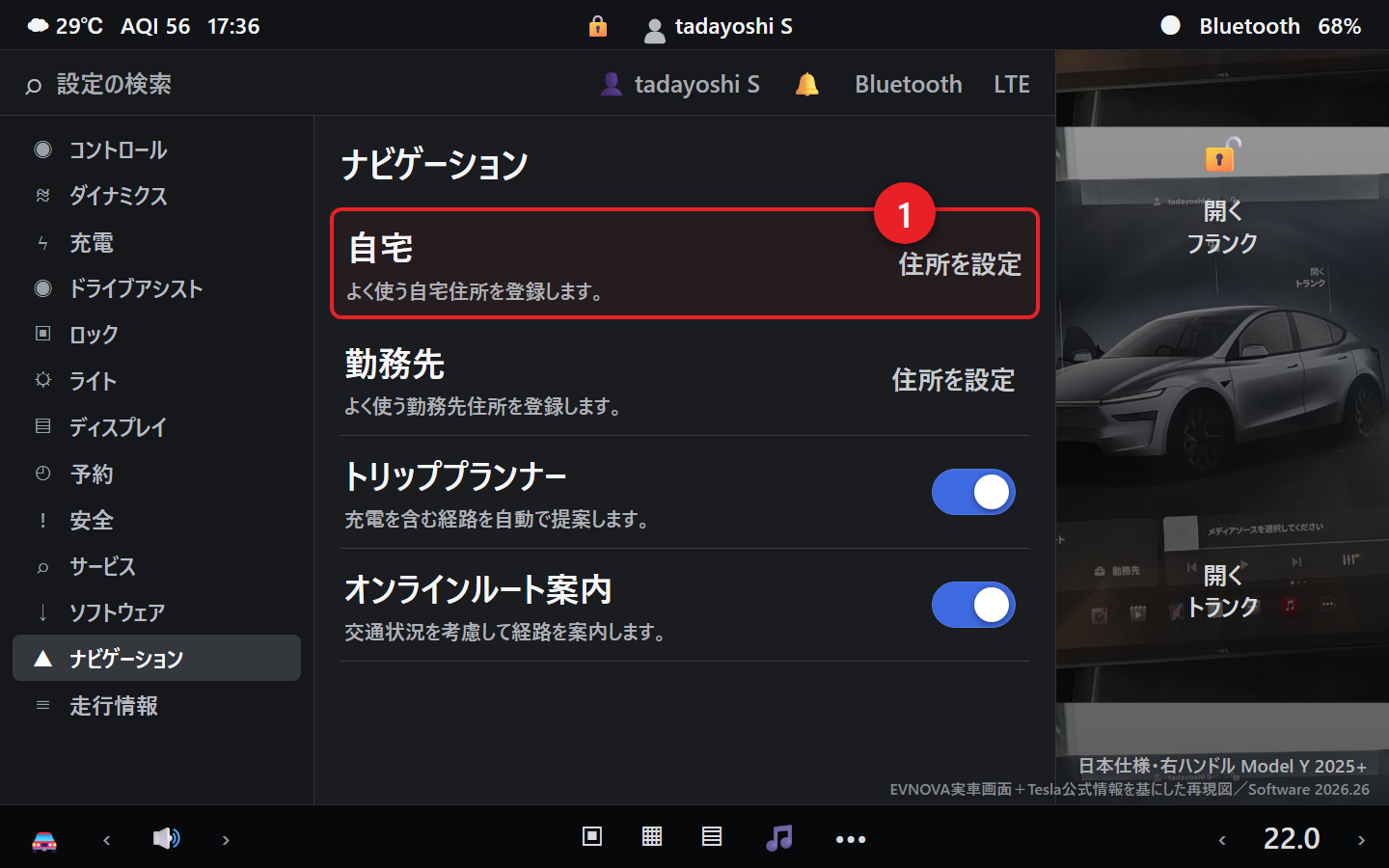
開く場所ナビゲーションの検索欄→「自宅を設定」「勤務先を設定」(旧画面では「職場」)
設定手順
- Pに入れ、地図上部のナビ検索欄をタップします。
- 「自宅を設定」を選び、住所を入力します。自宅に停車中なら、表示される場合は現在地も選べます。
- 勤務先をよく使う方だけ、同じ手順で「勤務先を設定」も登録します。旧画面の「職場」も同じ意味です。
- 地図を拡大し、ピンが実際の入口や駐車位置から大きくずれていないか確認します。
- ナビの「自宅」を一度押し、正しいルートが作られるか試します。勤務先も登録した場合は、同様に確認します。
完了:「自宅」を押すだけで正しい入口へ向かうルートが表示されれば完了です。勤務先を登録した方は「勤務先」も同様に確認します。
注意:住所は合っていても、集合住宅や大きな施設ではピンが別の入口へ置かれることがあります。必ず地図を拡大して確認してください。売却・譲渡時はプロフィールやナビ履歴と一緒に削除します。
基本19|テスラの充電上限設定|車両の推奨範囲を確認
できること:日常充電の上限を決め、必要以上の充電を避けながら翌日の走行分を確保します。
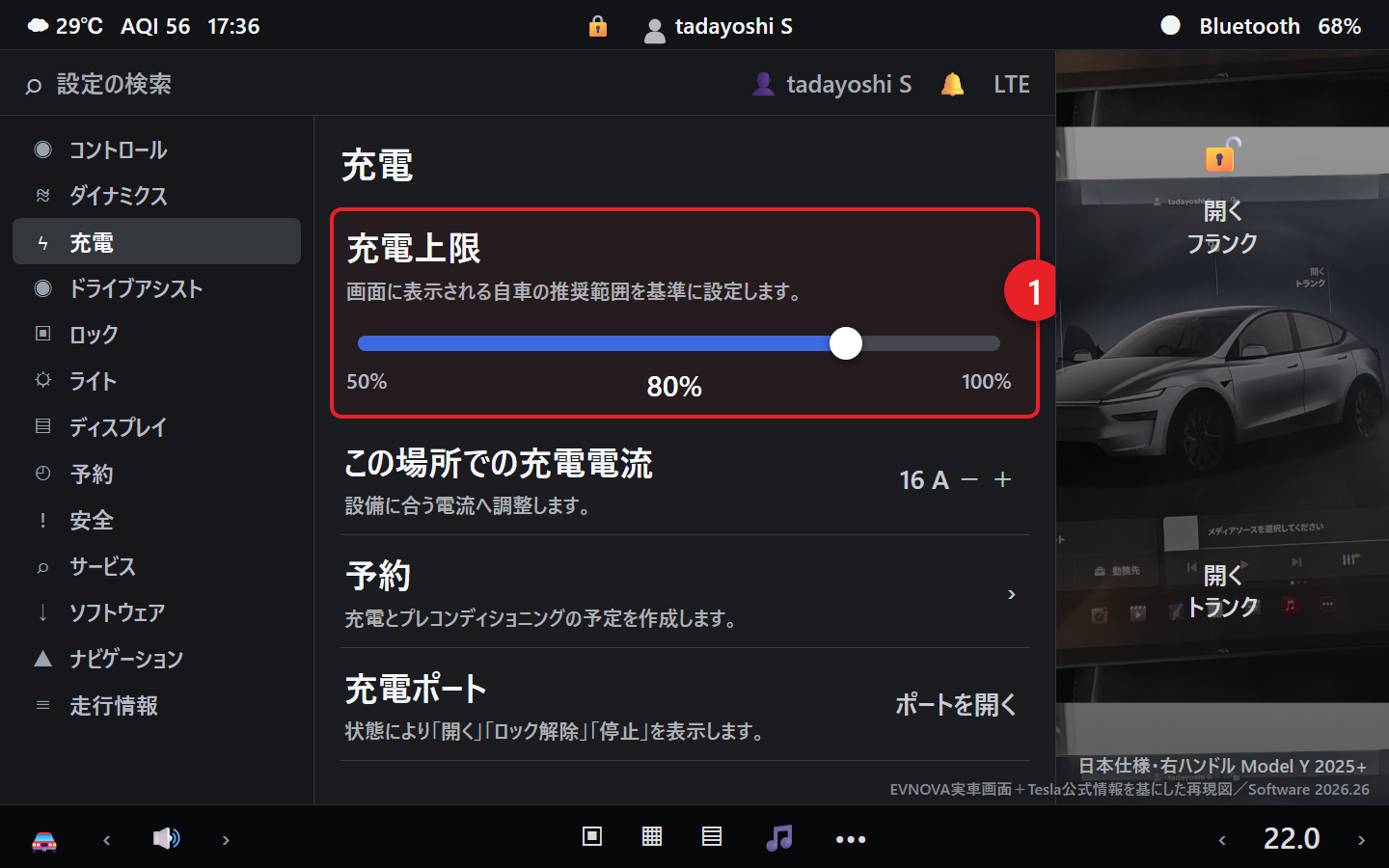
開く場所「コントロール」→「充電」で「充電設定」を開き、「制限を設定する」のスライダーを確認します。Teslaアプリでは「充電」を開きます。
設定手順
- Pに入れ、「コントロール」→「充電」または画面のバッテリー表示を開きます。
- 「充電設定」にある「制限を設定する」のスライダーと、車両自身が表示する推奨範囲・案内を確認します。
- 日常走行に必要な距離を考え、「制限を設定する」のつまみを推奨範囲内へ動かします。
- 充電ケーブルを接続し、車内画面とTeslaアプリの両方で目標値と完了見込み時刻を確認します。
- 長距離前に上限を上げた場合は、旅行後に日常用の設定へ戻します。
完了:車内とアプリに同じ目標値が表示され、充電中なら充電ポートが緑色に点滅していれば完了です。予約待機中は青色表示になる場合があります。
注意:「すべてのTeslaは毎日80%」ではありません。バッテリー仕様によって推奨方法が異なるため、SNSの一律情報ではなく自分の車両画面を優先します。
基本20|充電予約の設定方法|開始・終了時刻を決める
できること:電気料金や生活時間に合わせて、充電の開始時刻・終了時刻と曜日を設定できます。
開く場所車両の「コントロール」→「予約」→場所を選択→「充電」。Teslaアプリや以前の画面では「スケジュール」と表示される場合があります。
設定手順・操作画面を開く
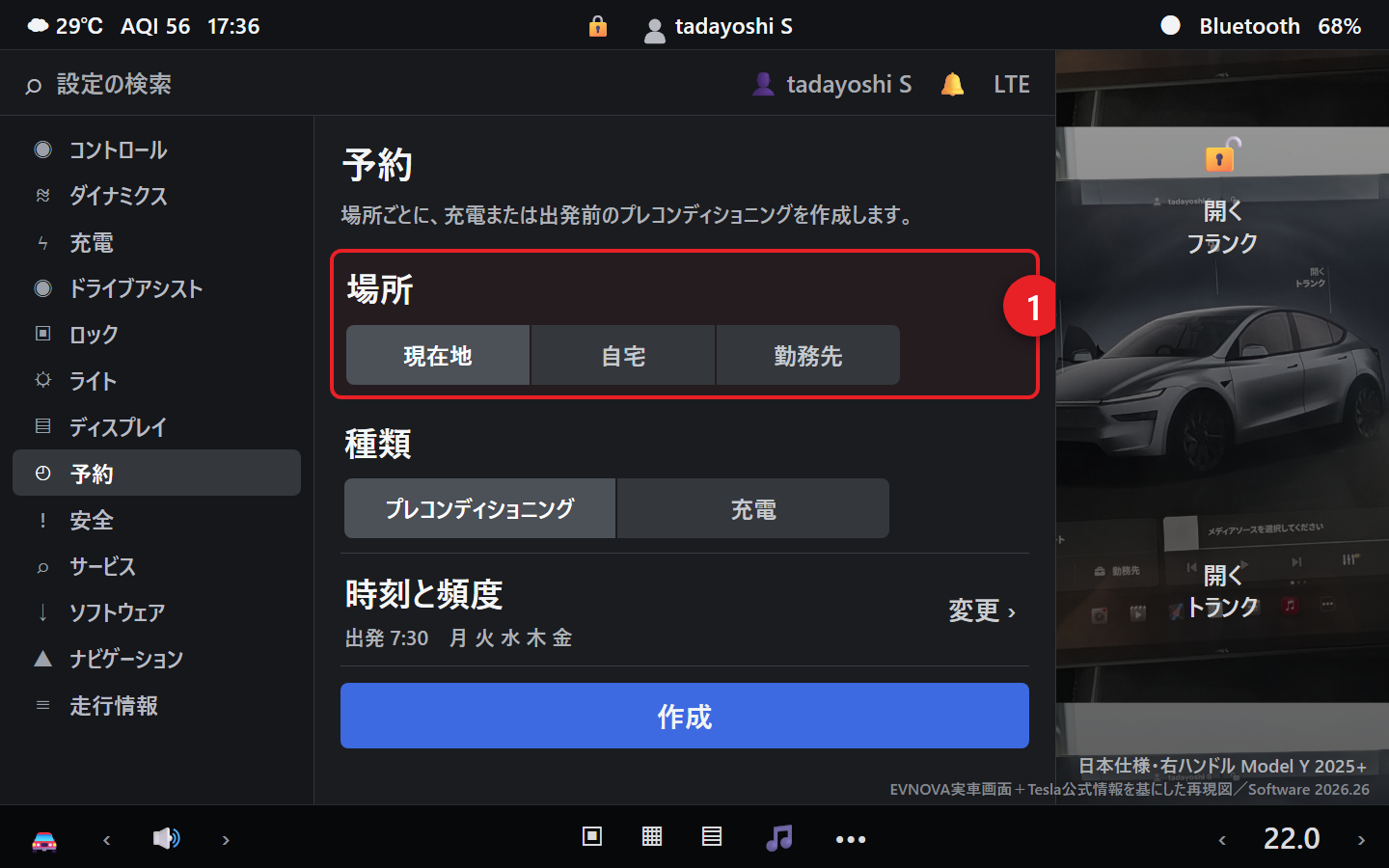
設定手順
- 予約を使いたい実際の充電場所へ車両を停めます。予約は場所ごとに記憶されます。
- Pに入れ、車内の「コントロール」→「予約」→場所を選択→「充電」を開きます。Teslaアプリや以前の画面では「スケジュール」と表示される場合があります。
- 充電の開始時刻・終了時刻・曜日を設定し、必要なら「毎週繰り返す」をオンにします。オフなら1回だけの予約です。
- 「作成」を押し、その場所で充電ケーブルを接続します。
- 作成した予約が一覧に表示され、次回の開始・終了時刻を確認できれば設定完了です。
完了:次回の開始・終了時刻が表示され、開始前は充電ポートが青色で待機し、設定時刻になると充電が始まれば完了です。
注意:自宅以外で作ったスケジュールは自宅で動作しないことがあります。設定時は画面の場所名を確認してください。スーパーチャージャーなどDC急速充電では、この予約は適用されません。以前の画面では「充電を予約」「出発予定」など名称が異なります。契約中の電気料金と、翌朝までに必要な充電時間も確認します。
基本21|プレコンディショニングの設定|出発前に自動準備
できること:指定した出発時刻に向けて車内温度を整え、条件に応じてバッテリーも走行に適した状態へ近づけます。
開く場所車両の「コントロール」→「予約」→場所を選択→「プレコンディショニング(出発前の予熱・冷却)」。Teslaアプリや以前の画面では「スケジュール」と表示される場合があります。
設定手順・操作画面を開く
設定手順
- 車内の「コントロール」→「予約」から場所を選び、「プレコンディショニング(出発前の予熱・冷却)」を開きます。
- 利用する場所が自宅・勤務先など正しい位置になっているか確認します。
- 車内を準備してほしい時刻=出発したい時刻と頻度を入力します。車両が必要な開始時刻を自動で計算します。
- 「作成」を押し、可能なら充電ケーブルを接続したままにします。
- 作成した予約を確認し、翌朝はアプリで車内温度とプレコンディショニング状態を確認します。
完了:画面に次回の予定時刻が表示され、指定時刻に車内が設定温度へ近づいていれば完了です。
注意:暖房・冷房を始めたい時刻ではなく、出発したい時刻を入力します。毎日使わない曜日まで有効にすると電力を消費するため、予定が変わったらスケジュールも更新してください。
実用22|場所ごとの充電電流・上限記憶|自宅ごとの条件を覚えさせる
できること:充電場所ごとの電流や上限を記憶し、次回訪れたときに同じ条件を適用できます。
開く場所充電ケーブル接続後の充電画面→この場所での充電電流・充電上限
設定手順・操作画面を開く
設定:電気設備の許容値を確認し、その場所に適した電流へ設定します。
確認:理由なく充電電流を上げないでください。設備容量が分からない場合は電気工事業者へ確認します。
基本23|アプリから事前空調|出発直前に車内温度を整える
できること:車へ乗る前に、スマートフォンから冷暖房やデフロスターを作動できます。
開く場所Teslaアプリ→「空調」
設定手順・操作画面を開く
設定:出発の少し前に空調をオンにし、アプリで車内温度が変化するか確認します。
確認:通信状況や車両状態によって反映に時間がかかる場合があります。
基本24|キャビン過熱保護|駐車中の車内温度上昇を抑える
できること:駐車後、条件を満たすと車内温度の上昇を抑えるため空調またはファンを作動します。
開く場所「コントロール」→「安全」→「キャビン過熱保護」
設定手順・操作画面を開く
設定:電力消費と駐車環境を考え、空調あり・ファンのみ・オフから選びます。
確認:キャビン過熱保護は降車後、作動まで最長15分かかる場合があり、12時間経過または残量が低電力モードのしきい値を下回った時点の早い方で終了します。人やペットを車内へ残すための安全装置ではありません。
実用25|残量が少ないときの節電|画面名:低電力モード
できること:設定した残量を下回ると一部の待機機能を止め、駐車中の消費を抑えます。
開く場所表示される車両では「コントロール」→「充電」→「低電力モード」
設定手順・操作画面を開く
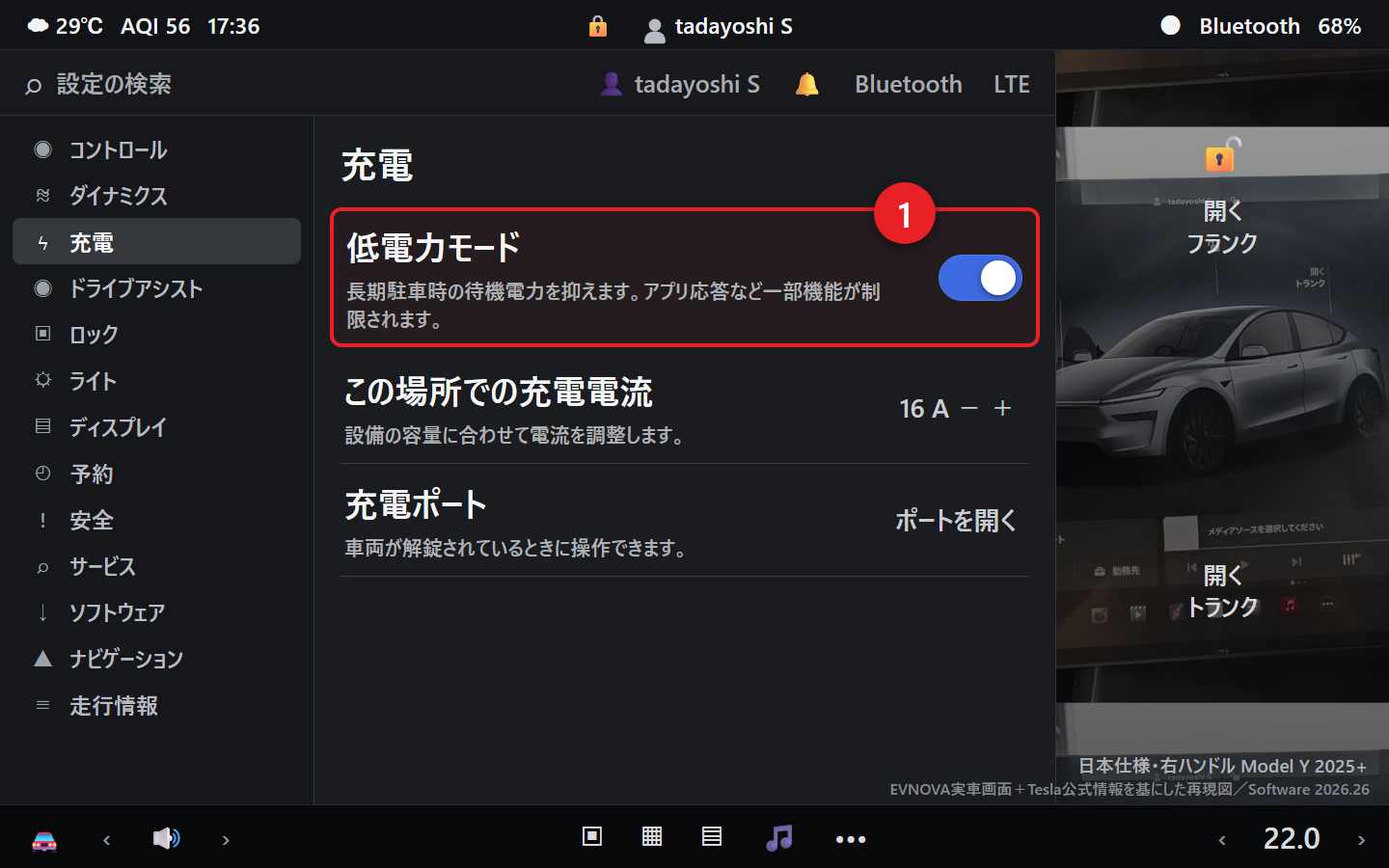
設定:何%以下で節電を始めるか設定します。長期駐車に限らず、設定した残量を下回ると作動します。
確認:作動しきい値は10〜20%(初期値20%)です。作動中はセントリー、アクセサリー電源、エアコン保持、キャンプ、キャビン過熱保護、プレコンディショニングなどが無効になります。待機・通信の消費がゼロになる機能ではなく、寒冷時は残量が減りやすいため、長期保管は可能なら推奨上限を設定して充電ケーブルを接続した状態にします。
この章の確認|該当する項目だけ
- □ 自宅のナビが正しい入口へ案内する。勤務先を登録した方は同様に確認した
- □ 充電上限は自分の車両画面の推奨範囲を基準にした
- □ 予約を使う場合、次回の充電時刻・出発準備時刻が画面に表示されている
- □ 充電電流を変更する場合、設備側の許容値よりむやみに上げていない
- □ キャビン過熱保護を使う場合、人やペットを残すための機能ではないと理解した
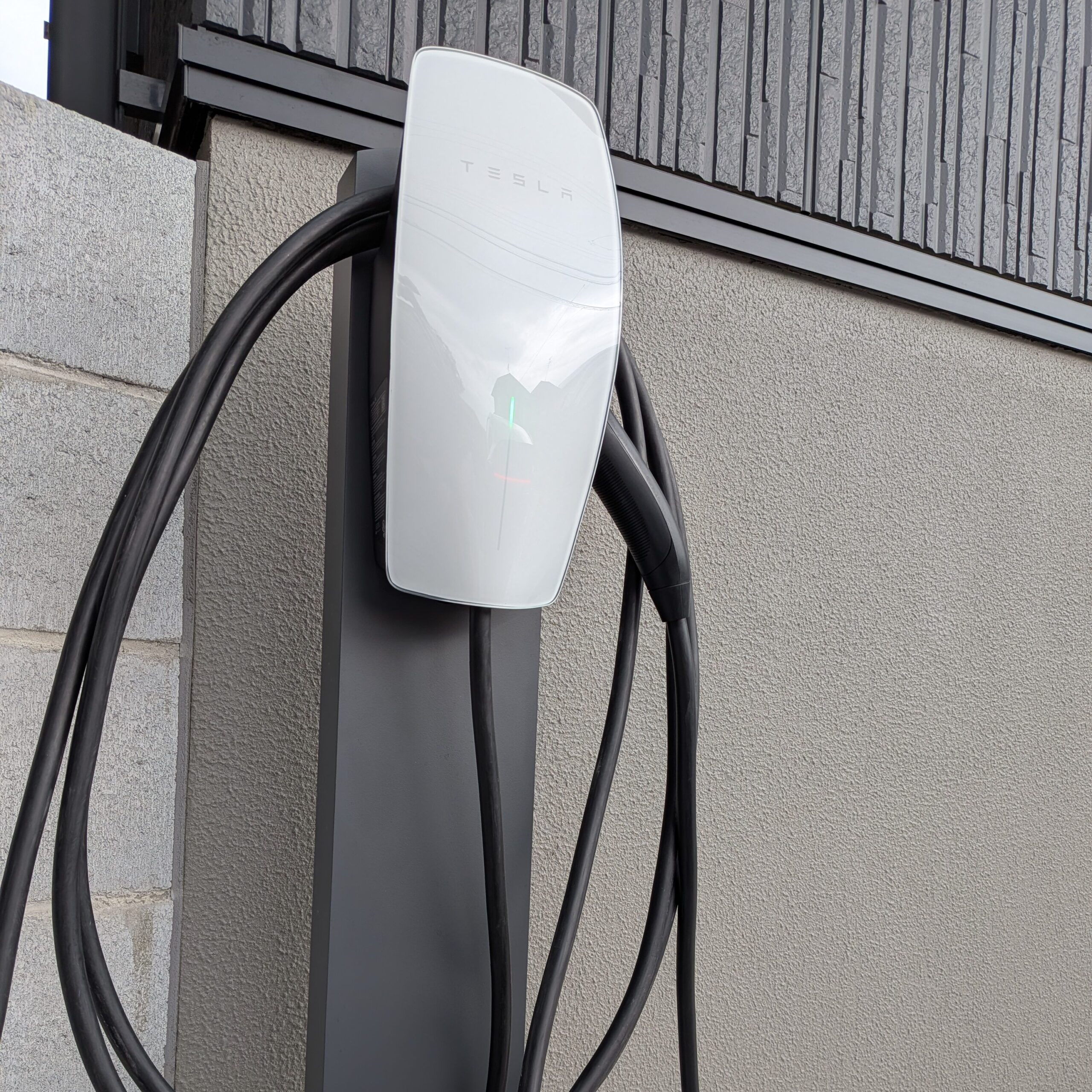
参考:Tesla公式の充電に関するマニュアル。EVNOVAでは、200V充電コンセントやTeslaウォールコネクターの設置も現場調査から対応しています。
ディスプレイ・オーディオ・便利設定|26〜33
ここからは後日で大丈夫です。画面の明るさ、音、アプリ配置などを、一度に変えず1項目ずつ試します。変更前の位置や数値をスマートフォンで撮影しておくと、元へ戻しやすくなります。
基本26|ディスプレイ|明るさ・文字・残量表示を見やすくする
できること:画面の明るさ、表示モード、文字サイズ、距離・温度・タイヤ空気圧の単位、バッテリー残量表示を調整できます。
開く場所「コントロール」→「ディスプレイ」
設定手順・操作画面を開く
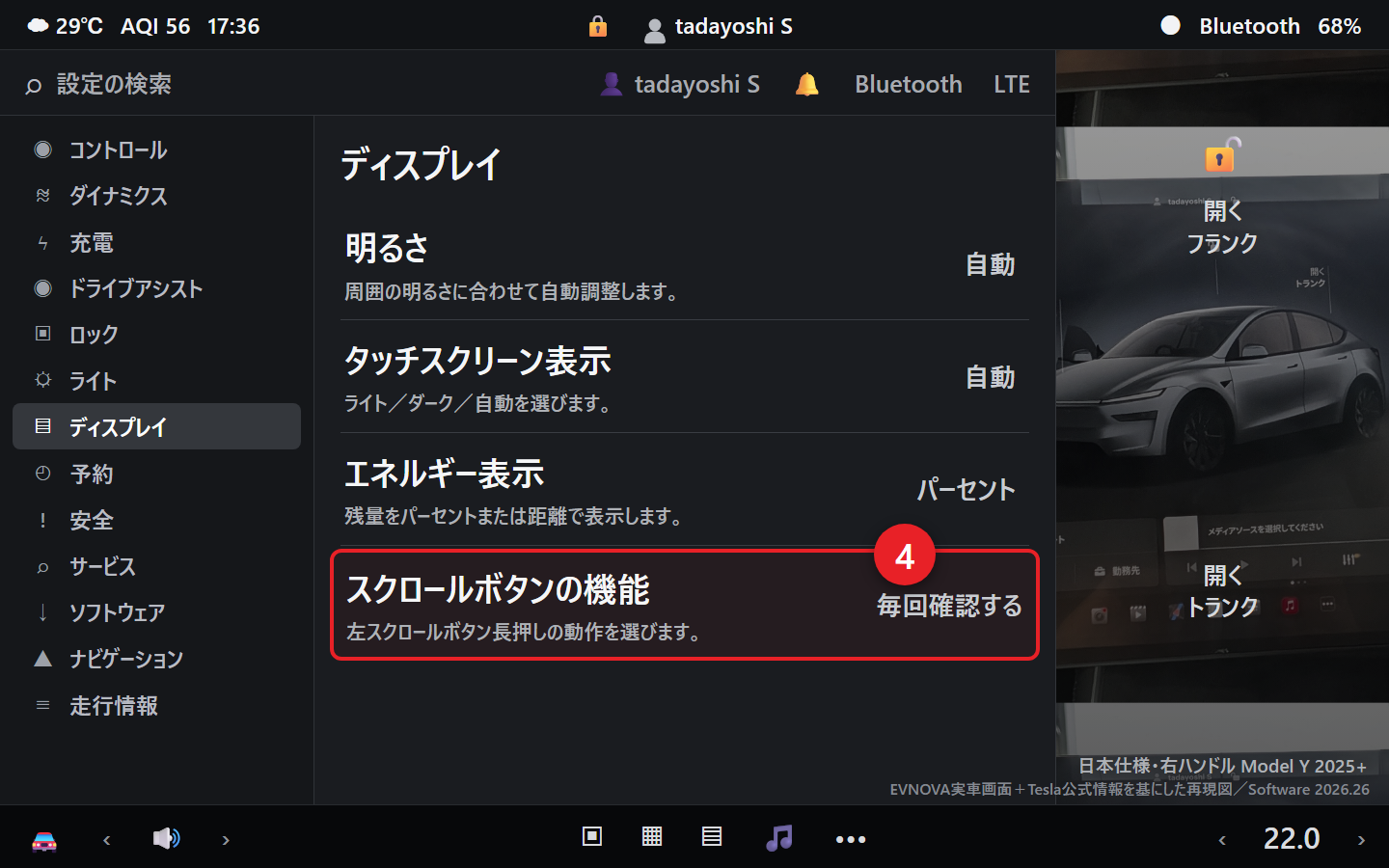
設定:表示モードはまず「オート」。文字が小さければテキストサイズを大きくし、残量は%表示と推定距離表示を試します。
確認:推定走行距離は走り方や天候で変わります。残量管理には%表示のほうが分かりやすい方もいます。
基本27|テスラのイコライザー設定|音質をフラットから調整
できること:サブウーファー、低音、低中音、中音、中高音、高音、バランス、イマーシブサウンドを車内と好みに合わせて調整できます。装備によって表示される項目や帯域数は異なります。
開く場所「コントロール」→「オーディオ」、または画面下部の音量表示付近にある設定アイコン→「トーン」
設定手順・操作画面を開く
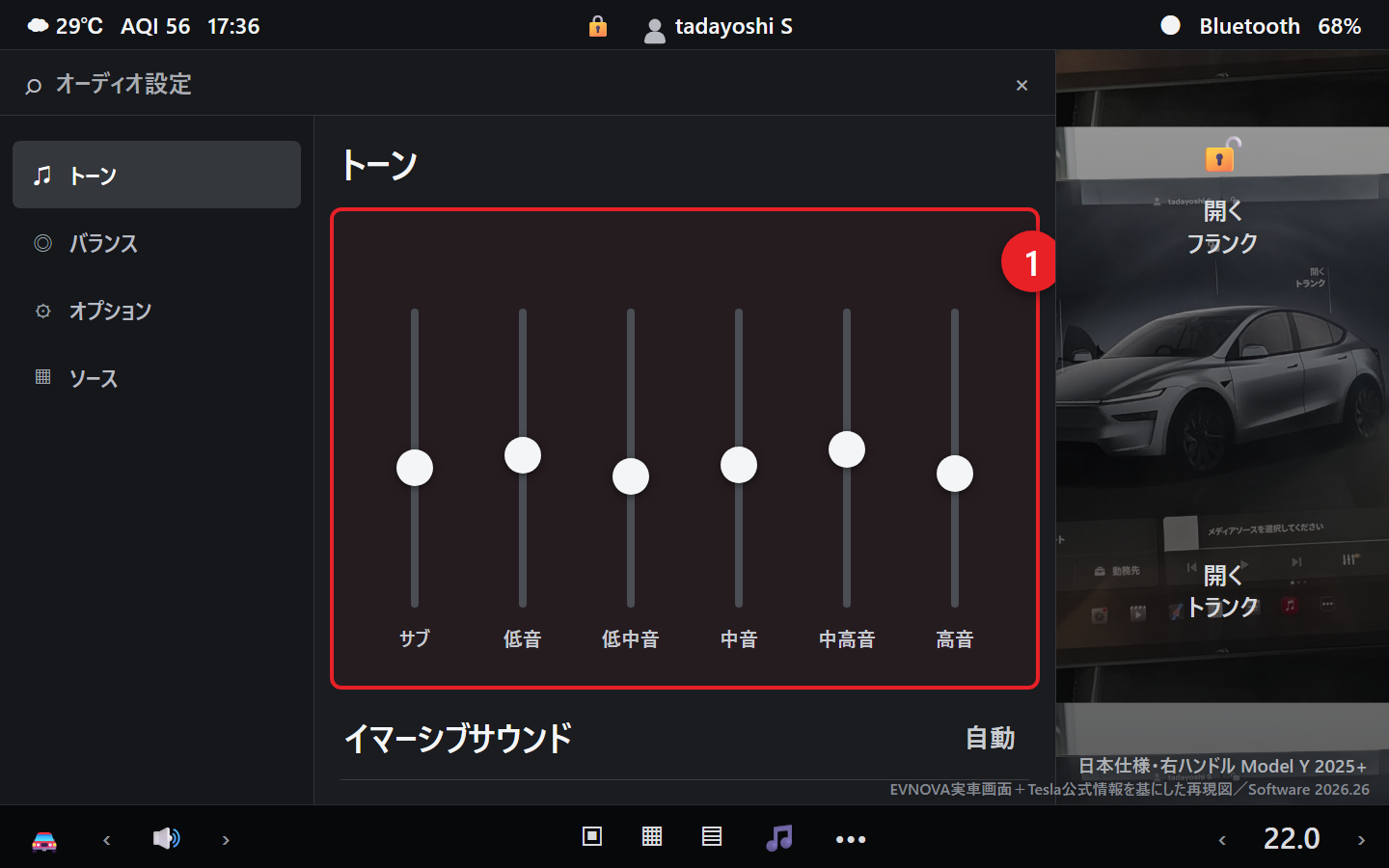
設定手順
- Pに入れ、普段よく聴く曲を、普段使う音量で再生します。
- イコライザーをすべて中央へ戻し、「バランス」の円も車内中央へ戻します。
- 低音が響きすぎる、声が遠い、高音が刺さるなど、気になる点を1つだけ決めます。
- 該当する帯域を1目盛りだけ動かし、同じ部分を聴き直します。良くなければ中央へ戻します。
- 最後にイマーシブサウンドを「オート」または低めから試します。設定を残す場合は「新しいプリセットに追加」を押して名前を付けます。
完了:ボーカルが車内中央から自然に聞こえ、低音が割れず、高音が耳に刺さらなければ完了です。プリセットを作成した場合は、名前が一覧に表示されることも確認します。
注意:最初から複数の帯域を大きく動かすと、何が良くなったか分からなくなります。車種・グレードでスピーカー構成が異なるため、他車の数値をコピーせず中央から1目盛りずつ調整してください。
基本28|安全上重要でないお知らせ音を小さくする|Joe Mode
できること:重大な安全問題に関係しないチャイム(車から鳴るお知らせ音)の音量を低くします。重要な安全警告音を消す機能ではありません。
開く場所「コントロール」→「安全」→「Joe Mode」
設定手順・操作画面を開く
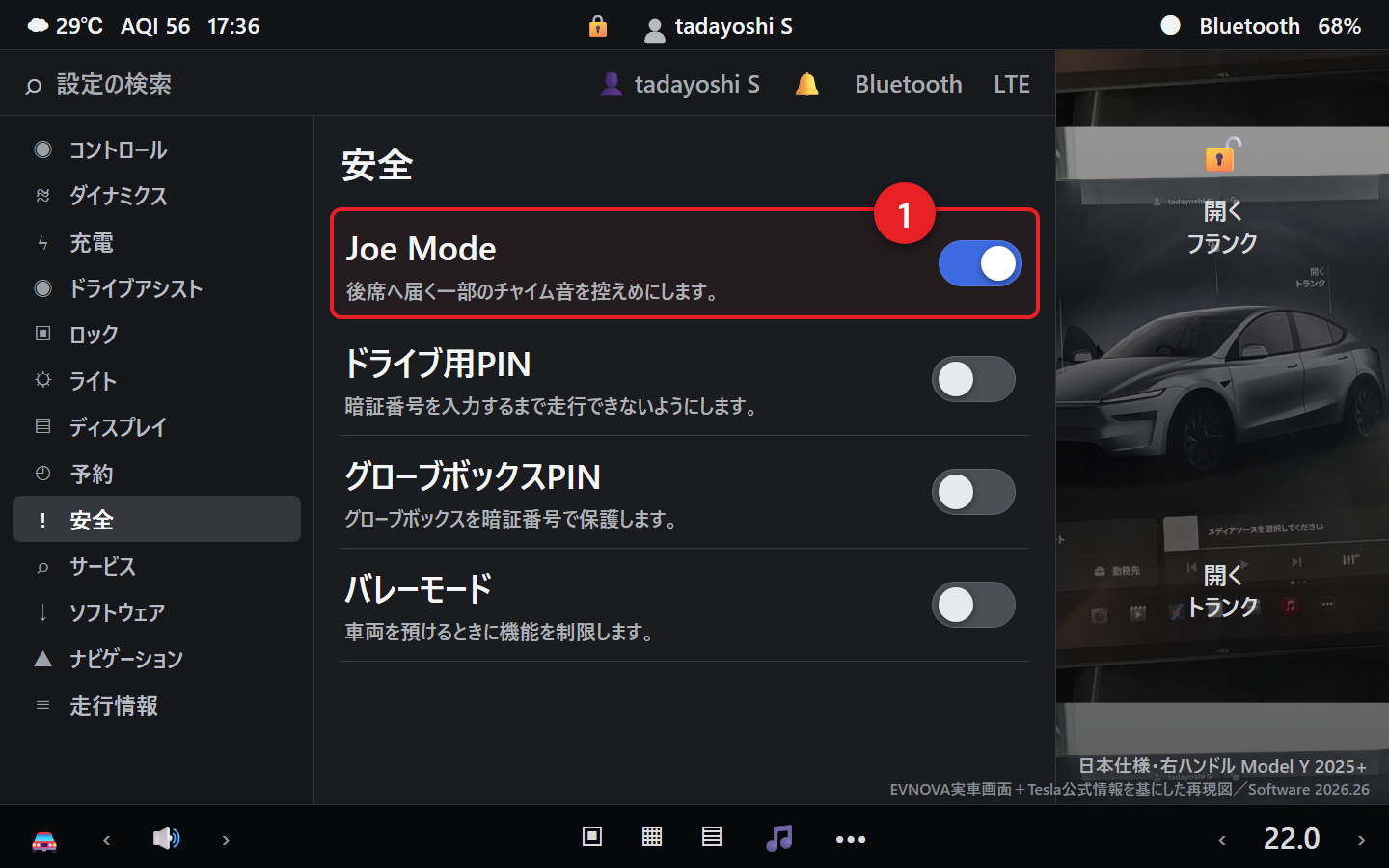
設定:オンにして、普段よく鳴るチャイムの聞こえ方を確認します。
確認:重要な安全警告を消す機能ではありません。
基本29|音声コマンド|走行中に画面を探す操作を減らす
できること:ナビ、空調、カメラ、ワイパー、充電ポートなどを声で操作できます。
開く場所現行Model Yは、ハンドル右側のマイク専用ボタンを一杯まで押して起動します。認識言語は「コントロール」→「表示」→「音声認識の言語」です。
設定手順・操作画面を開く
設定:停車中にチャイムを確認してから、「自宅へ案内して」「温度を22度にして」「ワイパーを入れて」の3つを試します。
確認:認識後に、画面や車両が意図した動作をしたか必ず確認します。旧Model 3/旧Model Yでは右スクロールや画面上のマイクを使う車両がありますが、現行Model Yの右スクロール短押しはドライブアシストです。世代を混ぜて覚えないでください。
基本30|Teslaアプリ遠隔操作|離れた場所から車両を準備する
できること:施錠・解錠、空調、充電、位置、トランク、ライト、ホーンなどをスマートフォンから操作できます。
開く場所Teslaアプリの車両トップ画面と「コントロール」
設定手順・操作画面を開く
設定:自宅で施錠状態、充電状態、空調、車両位置を一度確認します。
確認:充電は19 充電上限・20 充電予約・21 プレコンディショニング・22 場所別設定、空調は23 事前空調・24 過熱保護、トランクは44で詳しく説明しています。離れた場所から運転を許可する「リモートスタート」は、本人確認した信頼できる相手だけに使用します。
実用31|駐車中の空調3モード|用途に合う機能を選ぶ
できること:短時間の温度維持、ペット同伴、車内滞在という3つの用途に合わせて、駐車中の空調動作を選べます。
開く場所Pに入れ、空調画面を開いて使用するモードを選択
設定手順・操作画面を開く
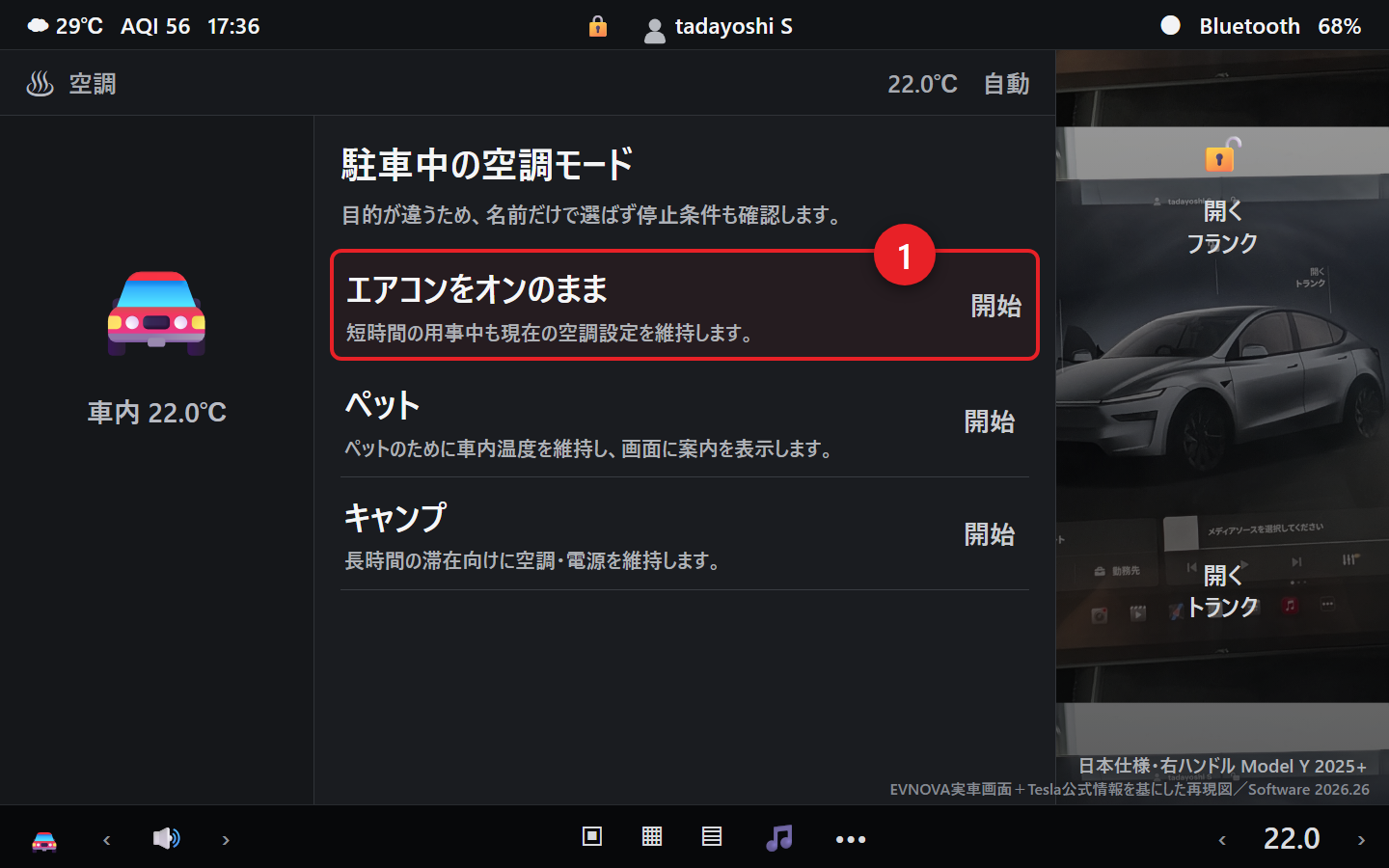
- エアコンをオンのまま:短時間の温度維持。低電力モードへ入るか、空調異常を検知すると停止し、通知される場合があります。人やペットを残す用途ではありません。
- ペットモード:バッテリー残量が20%未満になるか、空調異常を検知すると停止し、通知されます。ペットの状態と温度を継続確認し、長時間離れません。
- キャンプモード:車内で過ごすとき。低電力モードへ入るか、空調異常を検知すると停止する場合があります。セントリー・車両アラーム・降車後オートロックが無効になります。
設定手順
- 安全な場所でPに入れ、バッテリー残量に余裕があることを確認します。
- 空調画面を開き、目的に合う「エアコンをオンのまま」「ペット」「キャンプ」のいずれかを選びます。
- 希望温度を設定し、車内画面に選んだモード名が表示されたか確認します。
- いったんドアを閉め、Teslaアプリでモード名と車内温度が表示されるか確認します。
- 使用後は車内またはアプリから空調をオフにし、モード表示が消えたことまで確認します。
完了:車内画面とアプリの両方に、選んだモードと温度が同じように表示されれば完了です。
注意:子どもを車内へ残すための機能ではありません。ペットモード中もすぐ戻れる場所にいて、アプリの温度と通知を継続確認します。ただし通知には車両とスマートフォン双方の通信が必要で、アプリ監視だけでは安全を保証できません。キャンプモードではセントリーモード、車両アラーム、降車後オートロックが無効になるため、車両を離れないでください。
実用32|マイアプリと左スクロールボタン|よく使う機能を近くへ置く
できること:マイアプリは画面下部へよく使うアプリを配置します。左スクロールボタンは、対応車で長押し時の機能を割り当てます。
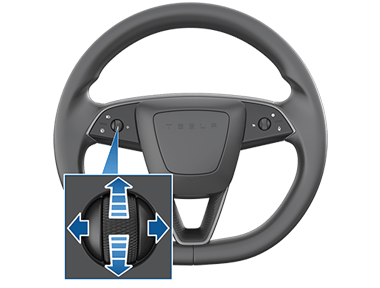
Tesla公式図|出典:Model Y オーナーズマニュアル「ミラー」
開く場所マイアプリ:下部バーの既存アイコンを長押しして編集モードにし、アプリトレイから下部へドラッグ。下部が空ならアプリランチャーを開きます。左スクロール:「コントロール」→「ディスプレイ」→「スクロールボタンの機能」
設定手順・操作画面を開く
設定:毎週使う機能を3〜4個に絞ります。おすすめはカメラ、ダッシュカム、電話、音楽です。
確認:頻繁に並べ替えるより、配置を固定して手が覚える状態にすると操作しやすくなります。
基本33|Wi-Fi接続とソフトウェアアップデートの設定
できること:自宅Wi-Fi経由でソフトウェアや地図の更新を受け取りやすくなります。
開く場所「コントロール」→「Wi-Fi」/「コントロール」→「ソフトウェア」
設定手順・操作画面を開く
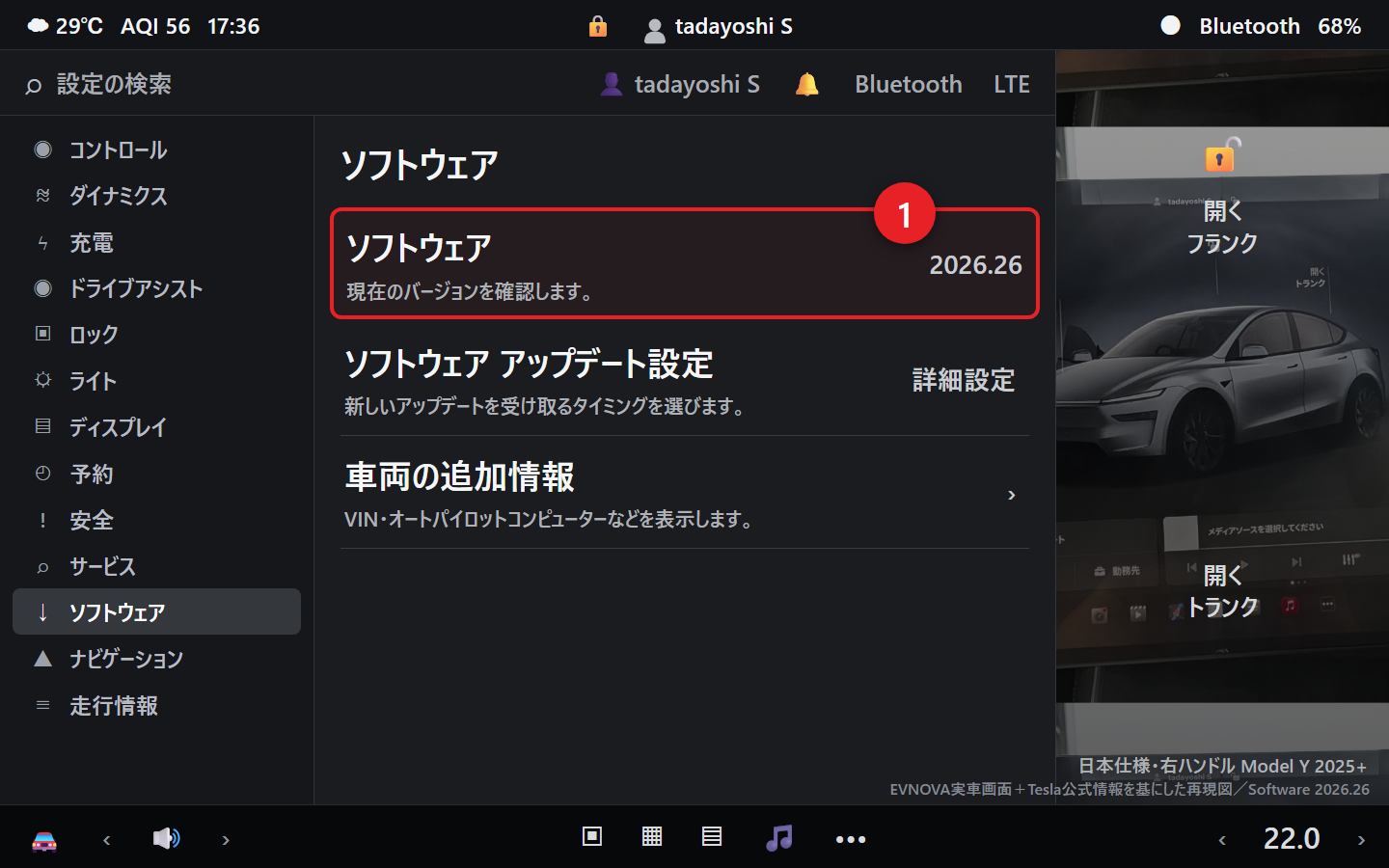
設定:自宅Wi-Fiへ接続し、更新の希望設定とインストール時刻を確認します。
確認:インストール中は運転できません。出発予定のない時間へ予約します。
この章の確認|該当する項目だけ
- □ 表示を調整した場合、昼・夜の両方で見やすい
- □ オーディオを調整した場合、中央から1項目ずつ動かした
- □ 音声コマンドを使う場合、停車中に3つ試した
- □ 駐車中の空調を使う場合、終了方法まで確認した
- □ 左スクロールボタン対応車で使う場合、長押しで割り当て機能が開く
- □ 更新を受け取るため、自宅Wi-Fiへ接続し、更新状況と予約時刻を確認した
参考:Tesla公式の音声コマンド、空調、ソフトウェアアップデート
運転支援・長距離ナビ・メンテナンス|34〜42
この章は基本操作に慣れてから読みます。走行に関わる設定は、停車中に「何を助ける機能か」と「どう解除するか」を先に確認します。運転支援は自動運転ではなく、前方確認と運転操作は常にドライバーが行います。
基本34|カメラキャリブレーションと安全機能の初期確認
できること:正面衝突警告、自動緊急ブレーキ、車線逸脱防止、ブラインドスポット衝突警告チャイムなどの状態を確認できます。
開く場所正面衝突警告・自動緊急ブレーキ・車線逸脱防止は「コントロール」→「ドライブアシスト」。ブラインドスポット衝突警告チャイムは「コントロール」→「安全」にあります。ドライブレバー付き旧型車では「オートパイロット」と表示される場合があります。
設定手順・操作画面を開く
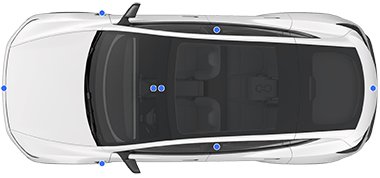
Tesla公式図|出典:Model Y オーナーズマニュアル「カメラ」
設定手順
- Pに入れ、「コントロール」→「ドライブアシスト」を開きます。以前の画面は「オートパイロット」、一部項目は「安全」にあります。
- 正面衝突警告、自動緊急ブレーキ、車線逸脱防止などを1項目ずつ確認します。
- 納車直後やカメラ/フロントガラス整備後は、画面に表示されるカメラキャリブレーションの進行状況を確認します。これは通常、自動で進みます。
- 各カメラが泥、雪、結露で塞がれていないことを確認し、車線区分線が見やすい複数車線の道路を通常走行します。
- 通常は約32〜40kmが目安ですが、道路・環境条件で変わります。適切な条件で160km走っても完了しない、または警告が続く場合はTeslaへ相談します。
完了:キャリブレーションが完了し、カメラ遮蔽の警告がなく、車両が対応する安全機能・運転支援の利用可能アイコンが表示されれば完了です。
注意:「コントロール」→「サービス」→「カメラキャリブレーション」→「キャリブレーションをクリア」は、進行を見る画面ではなく再学習を始める操作です。日常的に押さず、カメラ位置が変わったときやTeslaの案内があるときだけ使用します。
実用35|リア・クロストラフィック・チャイム|後退時の接近を音で補助
できること:後退中、左右から接近する交通を検知した場合にチャイムで知らせます。
開く場所「コントロール」→「安全」→「リア クロストラフィック チャイム」
設定手順・操作画面を開く
設定:項目が表示される車両ではオンにし、カメラ表示や警告の意味を停車中に確認します。
確認:Rに入っていても車両が停止中は鳴りません。カメラの汚れなどでも検知性能が下がります。目視・ミラー・カメラ確認の代わりではありません。
深掘り36|ドライブアシストの設定と解除方法|旧表示:オートパイロット
重要:ドライブアシストは自動運転ではありません。
作動中も前方と周囲を見続け、すぐにブレーキとハンドルを操作できる状態を保ちます。記事と自分の車の表示が違う場合は、その場で起動を試さないでください。
できること:速度を保つ、前の車との間隔を保つ、車線内のハンドル操作を助けるなど、複数の運転支援機能の総称です。使える機能は車両・契約・地域・ソフトウェアで異なります。
開く場所現行Model Yは「コントロール」→「ドライブアシスト」。以前の画面や旧型車では「オートパイロット」と表示される場合があります。
設定手順・操作画面を開く
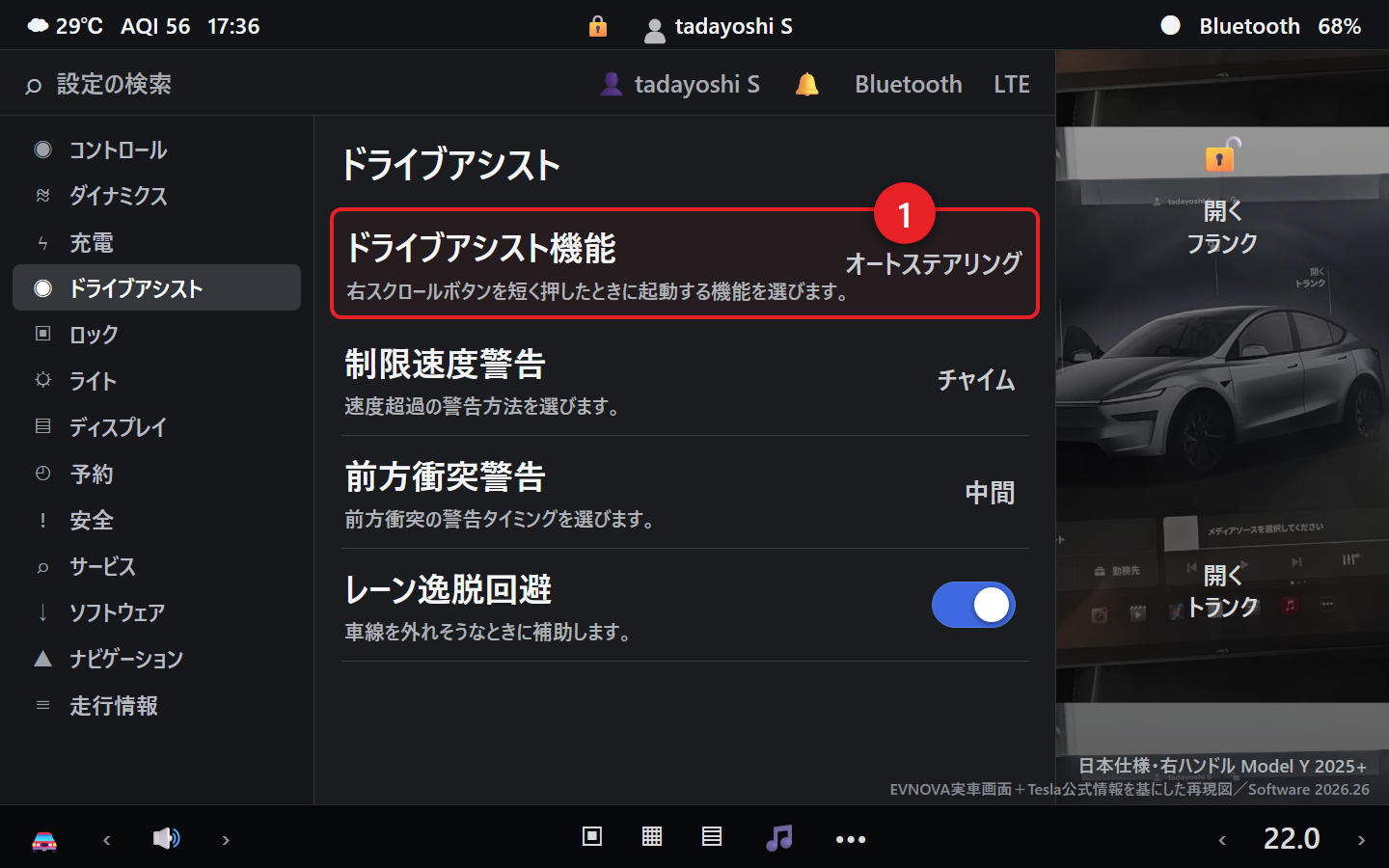
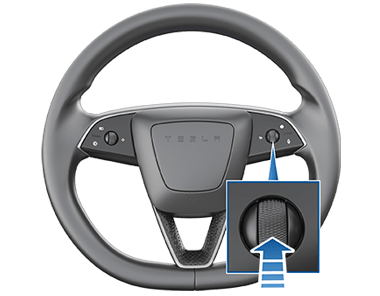
Tesla公式図|出典:Model Y オーナーズマニュアル「オートステアリング」
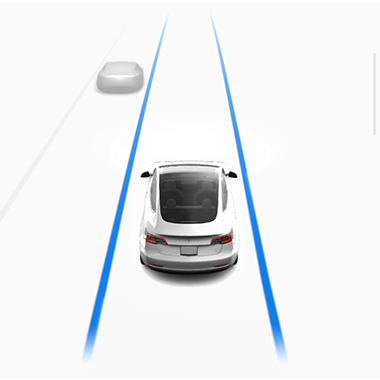
Tesla公式図|出典:Model Y オーナーズマニュアル「オートステアリング」
最初は現行Model Yのこの順番だけ確認
- Pにして「コントロール」→「ドライブアシスト」を開きます。
- 右側の丸いスクロールボタンを短く1回押したとき、どの支援が作動する設定か確認します。
- 自分の車のオーナーズマニュアルで、ブレーキを踏んだときに何が解除されるか確認します。
- 初回は、乾いた明るい直線路で、車線がはっきり見える場所を選びます。雨・霧・工事区間では練習しません。
- 車の画面に利用可能表示が出たら、右スクロールボタンを短く1回押し、すぐ離します。
- 車線や設定速度など、作動した機能の表示が青くなったことを確認します。
- ブレーキまたは自車画面に示された操作で解除し、青い表示がどこまで消えたか確認します。
完了:何が作動したか、どう解除するか、解除後にどの青い表示が残っているかを自分で説明できれば完了です。
新型Model 3・右シフトレバー付き車の方
新型Model 3や右側にシフトレバーがある旧型車は、起動回数や解除操作が異なる場合があります。この記事の現行Model Y操作を試さず、自車の「コントロール」→「サービス」→「オーナーズマニュアル」で、車種別の手順を確認してください。
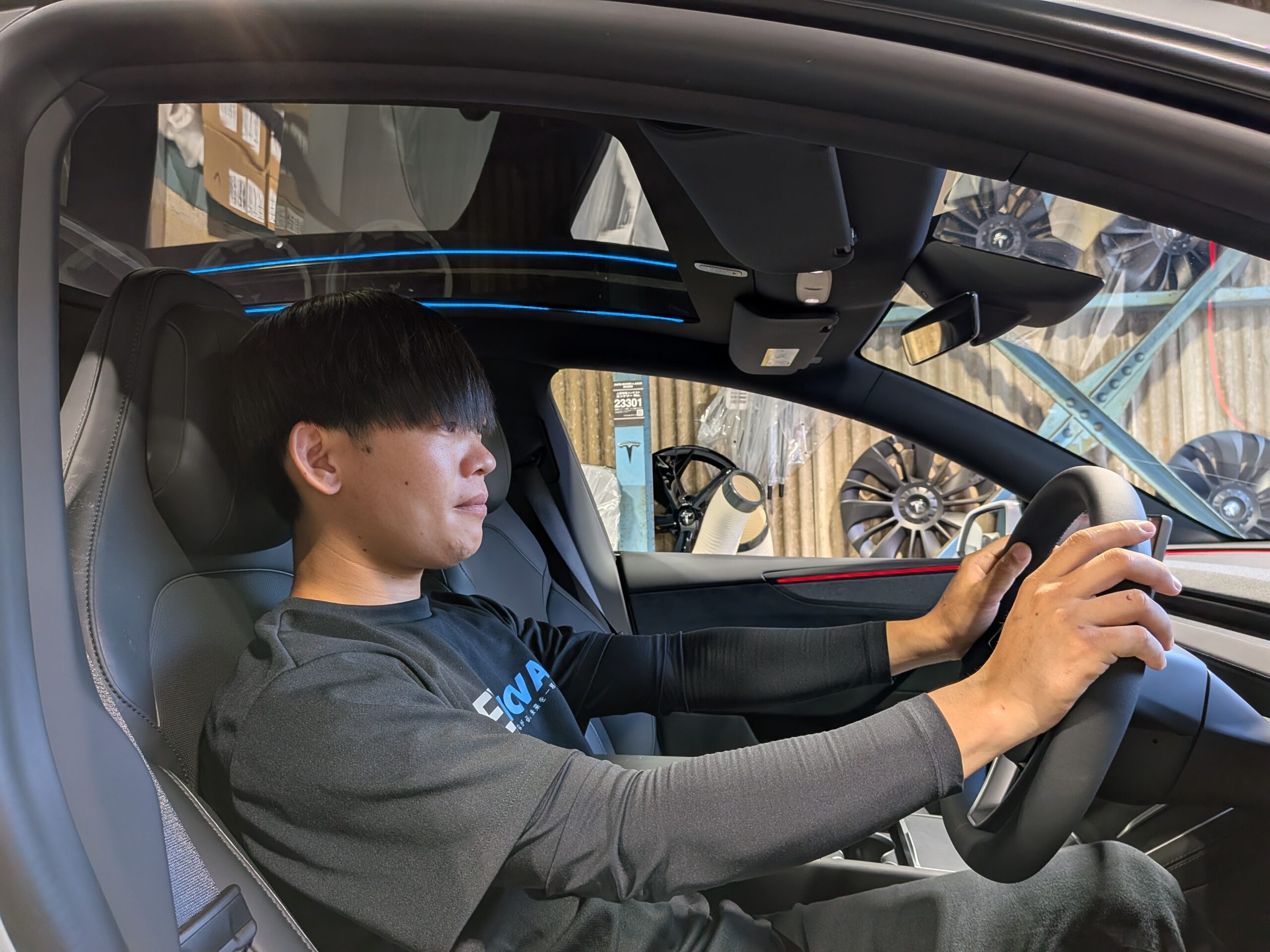
基本37|加速モード|納車直後は穏やかな加速から試す
できること:対応車では、アクセル操作に対する加速の強さをコンフォート・標準などから選べます。
開く場所現行Model Yは「コントロール」→「ダイナミクス」→「加速」。以前の画面・旧世代では「ペダル&ハンドル」にあります。
設定手順・操作画面を開く
設定:最初は穏やかなモードから始め、安全な場所でアクセルの反応を確認します。
確認:選択肢は車種・グレードで異なります。走行中に画面を探して変更しないでください。
基本38|ハンドルの重さ|市街地と高速道路で操作感を選ぶ
できること:軽め・標準・重めなど、ステアリング操作の手応えを選択できます。
開く場所現行Model Yは「コントロール」→「ダイナミクス」→「ハンドルの重さ」。以前の画面・旧世代では「ペダル&ハンドル」にあります。
設定手順・操作画面を開く
設定:まず標準を試し、駐車や市街地で重く感じる場合だけ1段階ずつ変更します。
確認:名称と選択肢は車種で異なります。運転中ではなく停車中に変更します。
基本39|ミラー自動格納・後退時チルト|場所と駐車に合わせる
できること:施錠時や指定場所でミラーを格納し、対応車では後退時にミラー角度を下向きへ変えられます。
開く場所「コントロール」→「ミラー」→自動格納・ロケーションを保存・ミラー角度自動調節
設定手順・操作画面を開く
設定:自宅や狭い入口でミラーを格納し「ロケーションを保存」。後退時角度は駐車線や縁石が見える範囲へ調整します。
確認:凍結が予想されるときは自動格納をオフにするなど、天候にも配慮します。
実用40|トリッププランナーの使い方|長距離の残量を予測
できること:必要に応じて適切なスーパーチャージャーを経由するルートを作り、到着時予測残量と実際の消費差を確認できます。地域によっては一部の対応充電施設も案内されます。
開く場所地図の設定アイコン→「トリッププランナー」。車両によっては「コントロール」→「ナビゲーション」/アプリランチャー→「エネルギー」
設定手順・操作画面を開く
設定:長距離前に目的地を車両ナビへ入れ、充電場所、推奨充電時間、到着予測残量を確認します。
確認:表示は予測です。速度、気温、雨、風、標高で変化するため、残量ぎりぎりの計画にしないでください。急速充電器はスマートフォンだけでなく車両ナビでも設定すると、対応施設では到着前にバッテリーを予熱できます。
基本41|洗車モードの使い方|フリーロールの条件
できること:すべてのウィンドウを閉じ、充電ポートをロックし、ワイパー、セントリーモード、降車後オートロック、パーキング センサー チャイムを洗車向けに一時変更します。
開く場所「コントロール」→「サービス」→「洗車モード」
設定手順・操作画面を開く
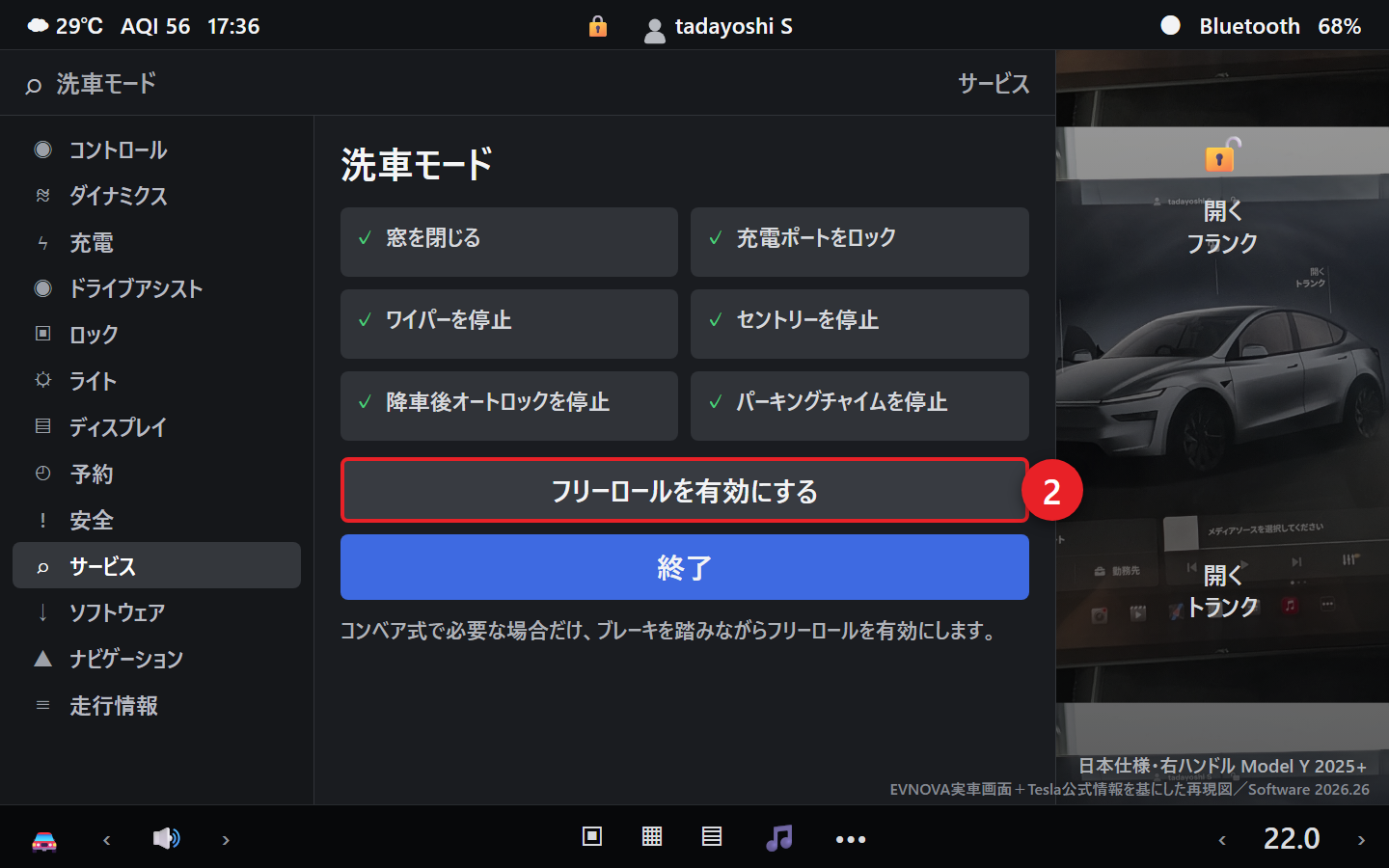
設定手順
- 充電ケーブルを外し、Pに入れ、すべてのドアと窓を閉めます。
- 洗車場へ入る直前に「コントロール」→「サービス」→「洗車モード」を押します。
- 画面で「ウィンドウ:閉」「充電ポート:ロック」を確認し、ワイパー、セントリーモード、降車後オートロック、パーキング センサー チャイムが無効になっていることを確認します。
- 停車したまま洗う場合:Pのままにします。コンベアで車両を転がす場合だけ:ブレーキを踏んで「フリーロールを有効にする」を押すか、画面案内に従ってNへシフトし、フリーロール表示を確認します。
- 洗車後は画面の「終了」を押します。洗車モードは車速が15km/hを超えた場合も自動解除されます。ワイパーとロックの状態を確認し、必要ならミラーを通常位置へ戻します。低速で軽くブレーキを使い、ブレーキを乾かします。
完了:洗車中は必要な項目が保護状態になり、コンベア式ではN/フリーロールが表示され、終了後に洗車モード表示が消えてワイパー・ロックなどの状態を確認できれば完了です。
注意:フリーロールは車両を引っ張るコンベア式だけで使います。静止して洗う機械ではPのままです。Teslaは自動洗車機ならブラシが車体へ触れないタッチレス式を案内しています。洗車機の指示と自車のマニュアルを優先してください。
基本42|タイヤ空気圧とメンテナンス記録|点検の入口を車両で確認する
できること:4輪の空気圧を確認し、対応車ではフィルター、ワイパー、タイヤなどの実施日や目安を記録できます。
開く場所「コントロール」→「サービス」→タイヤ空気圧・メンテナンス
設定手順・操作画面を開く
設定:少し走行して空気圧表示を更新し、運転席ドアピラーのラベルにある推奨冷間空気圧と比較します。
確認:タイヤ側面の最大値ではなく、車両ラベルの値を冷間時に使います。メンテナンス記録は実作業を終えた項目だけ更新してください。
この章の確認|該当する項目だけ
- □ カメラ遮蔽警告がなく、キャリブレーション状態を確認した
- □ 運転支援を使う場合、起動・解除と、解除後に残る支援を説明できる
- □ 加速やステアリングを変更した場合、自分に無理のない操作感になった
- □ 長距離移動する場合、ナビに充電場所と到着時予測残量が表示される
- □ 洗車機を使う場合、洗車モードとフリーロールの使い分け・終了方法を確認した
- □ タイヤ空気圧を運転席ドアピラーのラベルと比較した
参考:Tesla公式の現行Model Yオーナーズマニュアル、ハンドル、オートステアリング、洗車
テスラの便利機能・小技|43〜46
43は安全確認として早めに見ておく項目、44〜46は余裕ができてから試す小技です。自分の画面に項目がない場合は非対応の可能性があるため、無理に探さなくて大丈夫です。
実用43|ブラインドスポット映像|表示位置を見やすい場所へ動かす
できること:ウインカー操作時に表示される側方カメラ映像を、見やすい位置へ移動できます。
開く場所現行Model Yは「コントロール」→「ディスプレイ」→「オートマティック ブラインドスポットカメラ」。以前の画面・旧世代では「安全」にある場合があります。
設定手順・操作画面を開く
設定:停車中にウインカーを出し、表示された映像をドラッグして、手やステアリングで隠れにくい位置へ移動します。
確認:カメラ映像だけに頼らず、ミラーと目視確認を続けます。
実用44|ハンズフリートランクと高さ記憶|荷物の積み下ろしを楽にする
できること:対応車では、対応するスマートフォンを前ポケットに入れてトランクへ近づくと、確認音のあとにトランクが開きます。電動トランクが止まる高さも記憶できます。
開く場所「コントロール」→「ロック」→「ハンズフリートランク」/高さはリフトゲートを希望位置で止め、画面の案内または下側のボタンを確認音まで長押し
設定手順・操作画面を開く
設定:Teslaアプリ4.41.5以降を目安に更新し、電話キーの「アップグレード」が表示される場合は完了します。スマートフォンに求められた「近くのデバイス」などの権限を許可し、「ハンズフリートランク」をオンにします。自宅で不要なら「自宅を除外」をオンにします。高さは低い天井へ当たらない位置で保存します。
確認:利用には対応する車両・アプリ・スマートフォンが必要です。電話キーを前ポケットに入れ、リアトランクへ近づいて静止し、検知チャイム後に開けば完了です。項目が表示されない車両では利用できません。
注意:開く前に頭上・後方と周囲の人や物を確認し、リフトゲートの動きを最後まで見届けます。電話キーにしているスマートフォンをトランク内へ置いたままにすると意図せず開くおそれがあるため、荷室へ置き忘れないでください。
実用45|画面の再起動方法|クリーニングモードとの違い
できること:清掃中のタッチ入力を止め、画面の一時的な不調時にはタッチスクリーンを再起動できます。
開く場所清掃は「コントロール」→「ディスプレイ」→「画面クリーニングモード」
設定手順・操作画面を開く
設定:清掃時は画面クリーニングモードを開始し、終わったら画面に表示される「長押しして終了」を長押しします。再起動は安全な場所でPに入れ、左右のスクロールボタンを画面が暗くなるまで長押しします。
確認:再起動中は画面表示、警告、バックカメラなどが使えません。走行中は行わず、改善しない不具合はTeslaサービスへ相談してください。
深掘り46|オートシフト(ベータ版)|対応車でシフト選択を補助する
できること:対応車では、PからD・R、または切り返し時の進行方向選択を車両が補助します。
開く場所「コントロール」→「ダイナミクス」→「オートシフト(ベータ版)」
設定手順・操作画面を開く
設定:先に手動シフト方法と代替操作を理解し、周囲に障害物がない場所で表示される進行方向を毎回確認します。
確認:初期設定はオフです。進行方向の判断と周囲確認はドライバーの責任です。表示された方向が意図と違う場合は、必ず手動で正しいシフトを選択してください。
小技の確認|使う項目だけ
- □ ブラインドスポット映像を使う場合、手やステアリングで隠れない
- □ 高さ記憶を使う場合、トランクが保存した高さで停止する
- □ 画面クリーニングモードを使う場合、終了方法を確認した
- □ オートシフト対応車で使う場合、手動で進行方向を選ぶ方法も分かる
参考:Tesla公式のカメラ、リアトランク、シフトとオートシフト
テスラの設定で困ったときの対処法
当てはまる症状だけ開いてください。赤い警告や「走行できません」が出た場合は、記事より車両画面の指示を優先します。
電話キーが反応しない
- スマートフォンのBluetoothと位置情報を確認します。
- Teslaアプリのバックグラウンド動作が許可されているか確認します。
- Androidは「付近のデバイス」も確認します。
- 直らない場合はキーカードを使い、01 電話キーをもう一度確認します。
ブレーキを踏んでも運転できる状態にならない
- 画面に「キーが見つかりません」などの表示がないか確認します。
- キーカードを、画面に示されたセンターコンソールの位置へ置きます。
- 認証位置が分からない場合は、自車のオーナーズマニュアルを確認します。
充電がすぐ始まらない
- 充電上限へ達していないか確認します。
- 充電予約の開始時刻を確認します。
- コネクターの色と、画面のメッセージを確認します。
- 必要ならアプリの「充電を開始」を押します。
充電ケーブルを外せない
- 車内画面またはアプリで「充電を停止」します。
- 車を解錠します。
- 充電口のライトが白または水色になったことを確認します。
- コネクターのボタンを長押ししてラッチを外し、まっすぐ抜きます。
力を入れて引っ張らないでください。外れない場合は手動解除へ進まず、自車の公式充電手順を確認します。分からない場合はTeslaまたは充電器の管理者へ連絡してください。
ダッシュカムが録画されない
- P(駐車)にします。
- 録画用USBメモリーが認識されているか確認します。
- 保存済み映像を再生できるか確認します。
- 「USBをフォーマット」する前に、必要な映像を別の場所へ保存します。
セントリーモードが作動しない
- 自宅・勤務先などが除外されていないか確認します。
- バッテリー残量と低電力モードを確認します。
- 車両とTeslaアプリの両方でオン表示を確認します。
イージーエントリーで普段の運転位置が変わった
- 画面上部で自分のプロフィール名を選びます。
- シート・ハンドル・ミラーを普段の位置へ戻します。
- 「保存」を押します。
- 乗り降り用の位置を直すときは、画面上部が「イージーエントリー」になってから調整・保存します。
Teslaアプリがオフラインになる
- スマートフォンの通信を確認します。
- 車両へ近づき、Bluetooth接続を確認します。
- 車内の「モバイル アクセスを許可」とアプリ権限を確認します。
- 長く続く場合はTeslaサービスへ相談します。
中央画面が動かない
- 安全な場所へ停車し、P(駐車)にします。
- 左右のスクロールボタンを、画面が暗くなるまで同時に長押しします。
- 再起動が終わるまで走行しません。
- 改善しない場合はTeslaサービスへ相談します。
ドライブアシストを使えない
- 画面に利用可能表示があるか確認します。
- カメラの汚れや曇りを確認します。
- カメラの自動学習(キャリブレーション)とシートベルトを確認します。
- 警告が続く場合は、走行中に繰り返し試さずTeslaサービスへ相談します。
コンベア式洗車で車輪が動かない
フリーロールは、車を引っ張るコンベア式洗車だけで使います。ブレーキを踏み、「コントロール」→「サービス」→「洗車モード」→「フリーロールを有効にする」の順に押します。画面にフリーロール表示が出るまで、係員の案内より先に進まないでください。
電力がなく、通常のドアボタンで開けられない
今まさに車内から出られない場合:車両が停止していることを確認し、通常ボタンが反応しないときだけ車種別の手動ドアリリースを使います。現行Model Yは、前席ではウィンドウスイッチ前の手動リリースを引き上げ、後席ではドアポケット下のカバー内にあるメカニカルリリースケーブルを前方へ引きます。位置は非常時のドア手順とTesla公式手順で確認してください。平常時は損傷防止のため操作練習をせず、場所だけ確認します。
赤い警告、または「走行できません」が出た
車両画面の指示を最優先します。安全な場所へ停車し、Teslaロードサイドアシスタンスまたは緊急サービスへ連絡してください。
テスラ納車後の初期設定でよくある質問
全部の機能を設定しないといけませんか?
いいえ。まずは鍵・運転位置・施錠・自宅登録・充電のおすすめ8項目を確認し、自分に必要なものだけ設定すれば大丈夫です。イージーエントリーは不要ならオフのままにします。時間があれば録画テストを加え、実用・深掘り機能は用途に合うものだけ選んでください。
記事と同じ設定名が見つかりません
製造時期、車両仕様、地域、ソフトウェアで名称や場所が変わります。「コントロール」→「サービス」→「オーナーズマニュアル」で機能名を検索してください。
電話キーが反応しないときは?
Bluetooth、位置情報、付近のデバイス、Teslaアプリのバックグラウンド動作、省電力設定を確認します。解決しない場合はキーカードでドアを開け、運転できる状態にしてください。
充電上限は必ず80%ですか?
一律ではありません。バッテリー仕様によって推奨値が異なるため、車内の充電画面に表示される推奨範囲を優先します。
テスラ納車後、最初に何を設定すればいいですか?
おすすめ順は、電話キー、キーカード、プロフィール、イージーエントリー、オートロック、閉め忘れ通知、自宅登録、充電上限の8項目です。イージーエントリーは必要な方だけ設定します。納車当日に確認する8項目から順番に進めてください。
Model YとModel 3で操作画面は違いますか?
車種・年式・ソフトウェアによって、シフト方法や設定名、表示位置が異なります。本記事は日本仕様・右ハンドルの現行Model Yを主な基準にしているため、表示が違う場合は車内のオーナーズマニュアルを優先してください。
オートパイロットとドライブアシストは同じですか?
完全に同じ意味とは限りません。「ドライブアシスト」は現行画面の設定カテゴリー名として使われる場合があり、「オートパイロット」は旧画面のカテゴリー名や機能群の呼称として使われます。車両・ソフトウェア・契約によって利用できる機能が異なります。いずれも自動運転ではなく、常にドライバーの監視と操作が必要です。
セントリーモードは自宅でオフにした方がいいですか?
一律ではありません。自宅で監視が不要なら「自宅を除外」を使うと待機中の消費を抑えられます。駐車環境や防犯上の必要性に合わせて、セントリーモードの設定を選んでください。
まとめ|テスラの初期設定は当日・1週間・必要時の順で
Teslaが納車されたら、次の順番で進めると迷いにくくなります。
- 電話キーとキーカードを使えるようにする
- 自分の運転位置を保存し、必要な方だけイージーエントリーを設定する
- オートロックと閉め忘れ通知を確認する
- 自宅と充電上限を設定し、必要な方だけ勤務先も登録する
- シフト・ワイパー・ライト・充電口・通常のドアボタンを確認する
- ダッシュカムは当日余裕があれば、遅くとも最初の1週間で保存・再生を試す
- 後日、必要に応じて充電予約、オーディオ、空調を調整する
- 慣れてからドライブアシストや小技を試す
便利そうな設定を全部オンにするより、「何ができるか」「どんな条件で止まるか」まで理解して選ぶことが大切です。
自宅充電・カスタム・整備はEVNOVAへ
EVNOVAでは、200Vコンセント・Teslaウォールコネクターの設置、Teslaカスタム、点検・車検、一般整備まで対応しています。
「自分の車両ではどの設定が使える?」「この使い方で合っている?」というご相談も、車種・年式・普段の使い方・気になっている内容を添えてお送りください。
掲載画像・対応車種・更新日について
最終確認:2026年8月30日/基準ソフトウェア:2026.26/基準車:日本仕様・右ハンドルModel Y(2025年以降)
「Tesla公式図」は公式オーナーズマニュアル掲載画像を出典リンク付きで掲載。「EVNOVA撮影」は実車写真、「再現図」は実車と公式資料を照合した日本語・右ハンドル向け操作補助図です。第三者ブログやSNSの写真は転載していません。表示が違う場合は、ご自身の車両に表示されるオーナーズマニュアルを優先してください。